English · 中文
# ClipForge 使用教程(小白版 · 每一步都写清楚)
> **一句话版**:装好 → 配一个「写脚本」的 Key → 点两下 → 1~3 分钟拿到一条能直接发抖音/小红书的竖屏视频。**全程 0 元也能跑通,成片无水印。**
这篇是给**完全没用过、也不会剪辑**的人写的。每一步都告诉你:**点哪里、会看到什么、出错了怎么办**。
看完还有问题 → [提 Issue](https://github.com/xixihhhh/clipforge/issues) / [Discussions](https://github.com/xixihhhh/clipforge/discussions),中英文都行。
---
## 目录
1. [先看这张流程图:你要走的路](#1-先看这张流程图你要走的路)
2. [名词速查(30 秒扫一眼,后面就都看得懂)](#2-名词速查30-秒扫一眼后面就都看得懂)
3. [第一步:装上 ClipForge(三选一)](#3-第一步装上-clipforge三选一)
4. [第二步:配一个「写脚本」的 Key(唯一必配项)](#4-第二步配一个写脚本的-key唯一必配项)
5. [第三步:3 分钟出第一条片(免费快剪,¥0)](#5-第三步3-分钟出第一条片免费快剪0-元)
6. [第四步:下载、发布文案、合规标识](#6-第四步下载发布文案合规标识)
7. [进阶一:AI 生成成片(花钱前必读)](#7-进阶一ai-生成成片花钱前必读)
8. [进阶二:导演模式四步工作台逐页说明](#8-进阶二导演模式四步工作台逐页说明)
9. [进阶三:商品库 / 批量 / 爆款复刻 / 日更](#9-进阶三商品库--批量--爆款复刻--日更)
10. [进阶四:让 AI 助手或命令行替你出片](#10-进阶四让-ai-助手或命令行替你出片)
11. [出问题了怎么办(报错对照表)](#11-出问题了怎么办报错对照表)
12. [数据存在哪、怎么备份、怎么卸载](#12-数据存在哪怎么备份怎么卸载)
13. [还是搞不定?这样提问最快被解决](#13-还是搞不定这样提问最快被解决)
---
## 1. 先看这张流程图:你要走的路
```
┌─────────────────────────────────────────┐
安装 ClipForge │ 桌面版双击 / Docker 一行 / 源码 pnpm dev │
└─────────────────────────────────────────┘
↓
┌─────────────────────────────────────────┐
配 1 个 Key │ 只为「写脚本」用,一次约 ¥0.001 │ ← 唯一必配项
└─────────────────────────────────────────┘
↓
工作台:传商品图 / 贴商品链接 / 说一句话主题
↓
选出片方式(这一步决定花不花钱)
╱ ╲
🆓 免费快剪 ✨ AI 生成成片
真实图库素材 + 免费配音 AI 画面 + AI 口播人物
全程 ¥0,约 2~3 分钟 按秒计费,约 4~8 分钟
╲ ╱
↓
「脚本好了」页:先免费看文案,确认后再出片
↓
成片页:1080p 竖屏无水印 → 下载 + 复制发布文案
```
**记住两句话就够了:**
- **写脚本要 Key,出片可以不要 Key。** 免费快剪的素材、配音、合成全部免费。
- **花钱只有一次点击。** 脚本永远先免费生成,你看完确认,点了「AI 生成成片」才开始计费。
---
## 2. 名词速查(30 秒扫一眼,后面就都看得懂)
| 名词 | 人话解释 |
|---|---|
| **Key / API Key** | 一串密码(形如 `sk-xxxx`),你去 AI 平台注册后拿到,填给 ClipForge 用来调用 AI。**钱是充给那个平台的,ClipForge 不收钱、不经手。** |
| **BYOK** | Bring Your Own Key,自带 Key。ClipForge 开源免费,AI 用量按量付给你自己选的平台,我们不加价不抽成。 |
| **LLM** | 写文字的大模型(DeepSeek、GPT 那类)。这里只用来**写口播脚本**。 |
| **口播 / 旁白** | 视频里"说的话",也就是配音文案。 |
| **分镜 / 镜头** | 视频被切成的若干小段,每段有一句口播 + 一个画面。 |
| **钩子** | 视频前 3 秒那句抓人的话,决定别人划不划走。 |
| **TTS** | 文字转语音,也就是自动配音。ClipForge 默认用**免费的微软 Edge TTS**,不要 Key。 |
| **免费快剪** | 用免费可商用图库/实拍素材配画面 + 免费配音 + 本机合成,**全程 ¥0**。 |
| **AI 生成成片** | 画面和人物口播都由 AI 模型生成,**按秒付费给模型平台**,质感更好。 |
| **九宫格分镜** | 一次生图把所有镜头画在一张 3×3 大图里,人物/服装/房间/光线天然一致,再裁成每个镜头的画面。 |
| **一键整片** | 把所有镜头画面喂给视频模型,一次生成整条片,镜头间原生切换、台词由人物原声说出。 |
| **判官团** | 四位"毒舌评委"(节奏/口语/创意/结构)在花钱之前先把台词撕一遍并重写。免费。 |
| **小白模式 / 导演模式** | 侧边栏底部一键切换。小白模式只留一条一键出片主路;导演模式解锁分镜、导演台等全部专业工具。 |
| **AIGC 标识** | 国内平台要求 AI 内容打标。ClipForge **默认自动打好**(片头角标 + 文件元数据),不用你操心。 |
---
## 3. 第一步:装上 ClipForge(三选一)
### 3.1 我该选哪个?
| 你的情况 | 选这个 | 难度 |
|---|---|---|
| 我就是想用,不懂技术 | **桌面版**(Windows / macOS / Linux) | ⭐ 双击就行 |
| 我有服务器 / 会用 Docker / 想全家共用一个 | **Docker** | ⭐⭐ 一行命令 |
| 我是开发者,想改代码 | **源码运行** | ⭐⭐⭐ 需要 Node + pnpm + FFmpeg |
> 三种方式功能**完全一样**,数据都存在你自己机器上,不上传任何服务器。
---
### 3.2 方式一:桌面版(最简单,推荐小白)
**① 下载**
打开 👉 **https://github.com/xixihhhh/clipforge/releases/latest**
页面往下拉到 **Assets**(资产)区,按你的系统下载对应文件:
| 系统 | 下载这个文件 | 说明 |
|---|---|---|
| macOS(M1/M2/M3/M4 芯片) | `ClipForge-x.x.x-arm64.dmg` | Apple Silicon 版 |
| Windows 10/11(64 位) | `ClipForge.Setup.x.x.x.exe` | 安装包 |
| Linux(64 位) | `ClipForge-x.x.x.AppImage` | 免安装可执行文件(Linux 包从 v0.8.90 起随版本发布;旧版 Release 里没有,用 Docker 或源码代替) |
> 桌面版**已内置 FFmpeg 和数据库**,不用另外装 Node、不用装 FFmpeg,双击即用。
**② 安装并绕过系统拦截**(这一步几乎人人会遇到,不是病毒,是没买代码签名证书)
macOS:双击提示「无法打开,因为无法验证开发者」
1. 双击 `.dmg`,把 ClipForge 拖进「应用程序」文件夹;
2. 打开「应用程序」,**在 ClipForge 图标上点右键 →「打开」**(注意:一定要右键打开,直接双击不行);
3. 弹窗里再点一次「打开」——**只需要这么做一次**,之后正常双击即可。
如果提示「文件已损坏,无法打开」,在「终端」里执行一次:
```bash
xattr -cr /Applications/ClipForge.app
```
Windows:提示「Windows 已保护你的电脑」(SmartScreen)
1. 点弹窗里的 **「更多信息」**;
2. 再点 **「仍要运行」**;
3. 按提示完成安装。
> ⚠️ Windows / Linux 版是自动构建产物、作者未逐版实测,遇到问题欢迎[开 Issue](https://github.com/xixihhhh/clipforge/issues)反馈。
Linux:AppImage 双击没反应
先给它可执行权限,再运行:
```bash
chmod +x ClipForge-*.AppImage
./ClipForge-*.AppImage
```
**③ 打开后你会看到**:一个应用窗口,里面就是工作台(跟网页版长一样)。直接跳到 [第二步](#4-第二步配一个写脚本的-key唯一必配项)。
---
### 3.3 方式二:Docker(一行命令,适合服务器/NAS)
```bash
docker run -d -p 3000:3000 -v clipforge-data:/data ghcr.io/xixihhhh/clipforge:latest
```
然后浏览器打开 **http://localhost:3000**(部署在服务器上就换成服务器 IP)。
逐段解释这行命令,方便你改:
| 片段 | 意思 |
|---|---|
| `-d` | 后台运行 |
| `-p 3000:3000` | 用 3000 端口访问。端口被占了就改左边,如 `-p 8080:3000`,然后访问 `localhost:8080` |
| `-v clipforge-data:/data` | **数据卷,必须加**。项目、商品图、成片都存在这里;不加的话容器一删数据全没 |
| `ghcr.io/xixihhhh/clipforge:latest` | 官方镜像,每次发版自动构建并冒烟测试 |
常用运维命令:
```bash
docker ps # 看是否在跑
docker logs -f <容器ID> # 看日志(启动失败时看这里)
docker stop <容器ID> # 停止
docker pull ghcr.io/xixihhhh/clipforge:latest # 升级到最新版(然后 stop 旧容器、用同样命令重新 run,数据卷不动就不会丢数据)
```
> 镜像里已经装好 FFmpeg 和中文字幕字体,**不需要你自己装任何东西**。
---
### 3.4 方式三:源码运行(开发者)
**前置要求**:Node.js ≥ 20(推荐 22)、pnpm、本机 FFmpeg。
```bash
# 1) 装 pnpm(本项目必须用 pnpm,用 npm install 会报错)
corepack enable # 或者 npm i -g pnpm
# 2) 装 FFmpeg(合成视频要用)
brew install ffmpeg # macOS
sudo apt install ffmpeg # Ubuntu / Debian
# Windows:到 https://ffmpeg.org/download.html 下载后把 bin 目录加进 PATH
# 3) 跑起来
git clone https://github.com/xixihhhh/clipforge.git
cd clipforge
pnpm install
pnpm dev
# 打开 http://localhost:3000
```
> ⚠️ **不要用 `npm install`**:pnpm 的 symlink 结构会让 npm 报一堆错。
> 端口 3000 被占用?`PORT=3001 pnpm dev`。
---
### 3.5 装好了吗?两秒自检
- **网页版 / Docker**:浏览器打开 `http://localhost:3000/api/health`,看到一堆 JSON、并且 `"status": "ok"` → 装好了。
- **桌面版**:进入应用 → 右上角/侧边栏 **设置** → 拉到底 **系统诊断 → 查看诊断信息**,能看到版本、数据库、FFmpeg 状态 → 装好了。
> 这两个地方**不含任何密钥**,报障时截图发出来能让人一眼看出问题在哪。
---
## 4. 第二步:配一个「写脚本」的 Key(唯一必配项)
**为什么必须配**:ClipForge 不自带大模型,写口播脚本要调用一个 AI 平台。**这是全流程唯一的必配项**——素材、配音、合成都免费不要 Key。
**要花多少钱**:写一条脚本大约 **¥0.001**(不到一分钱),充 10 块能写几千条。
下面三条路任选一条。
---
### 4.1 路线 A(最省事):Atlas Cloud 一个 Key 全搞定
一个 Key 同时覆盖**脚本 + 生图 + 生视频 + 配音**,以后想升级到 AI 成片也不用再配第二次。
1. 打开工作台,点 **开始生成**,页面会内联弹出「接入 Atlas Cloud,立即开跑」的卡片(也可以走 **设置 → 顶部「新手推荐 · 一个 Key 全搞定」**);
2. 点卡片里的 **「没有 Key?1 分钟免费获取」**(也可直接打开注册页 https://www.atlascloud.ai?ref=JPM683 ),注册并复制 API Key;
3. 回到 ClipForge,把 Key 粘进输入框,点 **「连接并开始」**;
4. 看到 **「已接入 Atlas Cloud」** 的绿色提示 = 成功,脚本 / 生图 / 生视频 / 配音的模型已自动帮你选好,不用再逐项设置。
---
### 4.2 路线 B(最便宜):DeepSeek,手动填三格
1. 打开 https://platform.deepseek.com 注册,充值几块钱,在「API Keys」页面创建一个 Key 并复制(**Key 只显示一次,先存下来**);
2. ClipForge → **设置 → 「脚本模型」标签页**;
3. 在「快捷预设」里点一下 **DeepSeek** —— baseUrl 和模型名会自动填好;
4. 在 **API Key** 那一格粘贴你刚复制的 Key;
5. 点 **「测试连接」**,看到 **连接成功 ✓** 就完事了(设置**改了即存**,不用点保存)。
---
### 4.3 路线 C(一分钱不花):本地跑模型 Ollama
适合有点技术、且电脑还行的人,模型跑在自己机器上,**完全免费、断网也能写脚本**。
1. 到 https://ollama.com 下载安装 Ollama;
2. 终端执行 `ollama pull qwen2.5`(下载一个中文还不错的模型);
3. ClipForge → 设置 → 脚本模型 → 快捷预设点 **「Ollama 本地」**;
4. 模型名要写全(含 tag),比如 `qwen2.5:7b-instruct`;不确定就点 **「读取可用模型」** 看本机装了哪些;
5. 点「测试连接」→ 成功即可。
---
### 4.4 其它平台预设(点一下自动填 baseUrl 和模型)
设置 → 脚本模型 → 快捷预设里内置了这些,点一下只需再补 Key:
| 预设 | baseUrl | 默认模型 | 备注 |
|---|---|---|---|
| Atlas Cloud | `https://api.atlascloud.ai/v1` | `deepseek-ai/deepseek-v4-pro` | 推荐,一个 Key 全流程通用 |
| OpenRouter | `https://openrouter.ai/api/v1` | `openai/gpt-4o` | 一个 Key 聚合 400+ 模型 |
| DeepSeek | `https://api.deepseek.com` | `deepseek-v4-flash` | 便宜 |
| Kimi | `https://api.moonshot.cn/v1` | `kimi-k2.5` | |
| 智谱 GLM | `https://open.bigmodel.cn/api/paas/v4` | `glm-5-turbo` | |
| MiniMax | `https://api.minimax.chat/v1` | `MiniMax-M2.7` | |
| 豆包(火山方舟) | `https://ark.cn-beijing.volces.com/api/v3` | `doubao-seed-2-0-pro-260215` | |
| OpenAI | `https://api.openai.com/v1` | `gpt-5.4` | |
| Ollama 本地 | `http://127.0.0.1:11434/v1` | `qwen2.5` | 免费离线 |
> 任何兼容 OpenAI 协议的平台都能用:自己填 baseUrl + Key + 模型名即可,也支持自定义模型 ID。
### 4.5 「测试连接」失败了?
| 提示 | 多半是 | 怎么修 |
|---|---|---|
| 连接失败 ✗ / 401 | Key 填错、复制时带了空格 | 重新复制粘贴,注意首尾空格 |
| 402 / 余额不足 | 平台没钱了 | 去平台充值 |
| 404 / 模型不存在 | 模型名写错 | 点「读取可用模型」从列表里选 |
| 404(Atlas Cloud) | baseUrl 填成了素材网关 `…/api/v1` | 脚本模型这一栏要填 `https://api.atlascloud.ai/v1`(`/api/v1` 只服务生图/生视频/配音);v0.8.94 起旧配置会自动改回来 |
| 超时 | 网络到不了该平台 | 换平台,或在「自定义接入点 baseUrl」里填你的代理地址 |
> 连接测试走的是**服务端**,不受浏览器跨域限制;失败基本都是 baseUrl / Key / 模型名三者之一写错。
---
## 5. 第三步:3 分钟出第一条片(免费快剪,0 元)
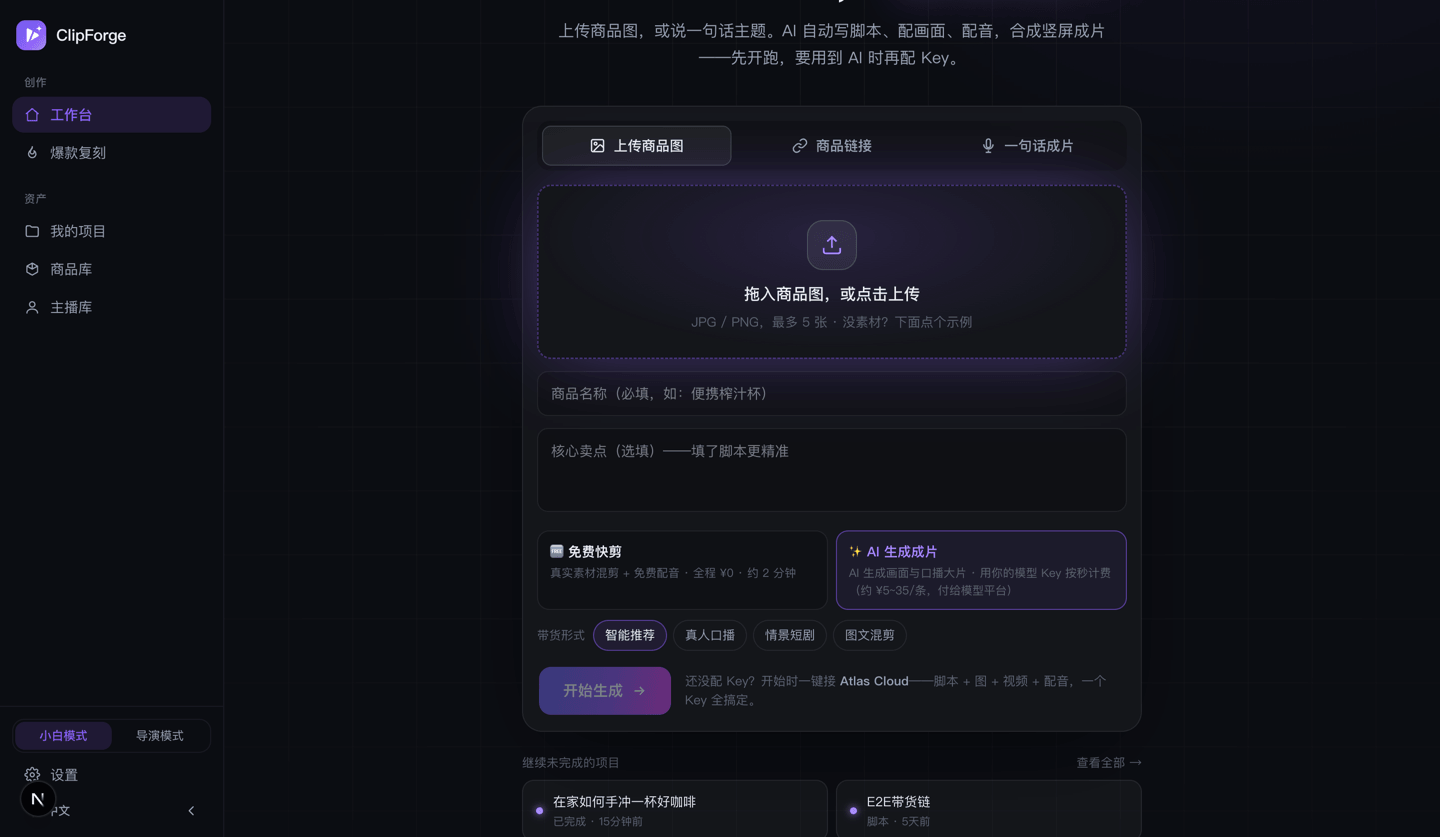
### 屏幕 1:工作台(进来第一眼)
**你要做的只有三行:**
**① 把东西丢进来** —— 顶部三个标签任选一个:
| 标签 | 什么时候用 | 怎么填 |
|---|---|---|
| **上传商品图** | 你手上有商品照片 | 拖进去或点击上传,最多 5 张;下面再填「商品名称」(必填)和「核心卖点」(选填,填了脚本更准) |
| **商品链接** | 你有淘宝/京东/拼多多/1688/独立站链接 | 粘进去即可,自动抓标题、价格、主图 |
| **一句话成片** | 没有商品,只想做个话题视频 | 直接说主题,例如「3 个让租房变高级的小物」 |
> **完全没素材?** 输入区下面有 **「没素材,先试试」** 的示例商品,点一个直接跑通全流程。
**② 选出片方式** —— 第一次就保持默认的 **🆓 免费快剪**(真实素材混剪 + 免费配音,全程 ¥0,约 2 分钟)。
右边那个 **✨ AI 生成成片** 是花钱的,先别点,[第 7 节](#7-进阶一ai-生成成片花钱前必读)专门讲它。
**③ 点「开始生成」** —— 就这样,没有第四步。
> 还看到别的模块?**🔥 今天发什么** 是实时热搜选题(点一条直接写成视频),**📅 日更 · 按人设选题** 是按关键词自动挑今日选题,**继续未完成的项目** 是你的历史项目。第一次用可以先不管。
---
### 屏幕 2:进度卡(点完之后)
整张卡会变成一个进度清单,依次亮:**创建项目 → 上传商品图 → AI 写脚本**。
通常 20~60 秒。**别关页面**,写完脚本会自动跳到下一步。
---
### 屏幕 3:「脚本好了」
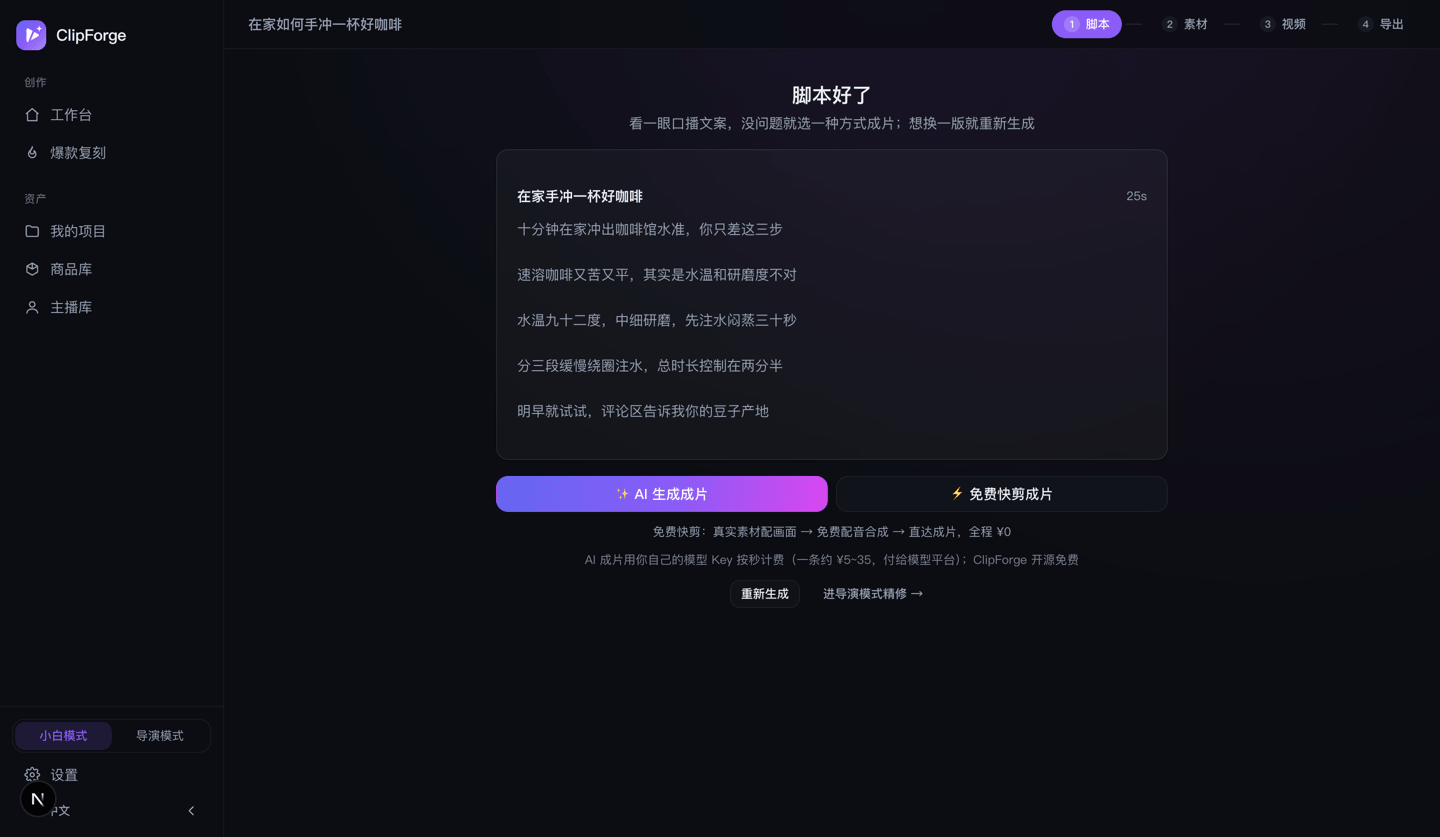
这一页是**零成本确认闸门**:脚本已经免费写好了,你先看一眼口播文案。
- 觉得不行 → 点 **「重新生成」** 换一版(还是免费);
- 觉得可以 → 点 **「免费快剪成片」**(¥0);
- 想要 AI 画面 → 点 **「AI 生成成片」**(这里开始才花钱,见[第 7 节](#7-进阶一ai-生成成片花钱前必读));
- 想自己精修每个镜头 → 点 **「进导演模式精修 →」**(见[第 8 节](#8-进阶二导演模式四步工作台逐页说明))。
点了免费快剪后它会自动跑:**判官团过台词(自动重写弱句,不花钱)→ 配画面(免费素材,优先实拍视频、配不到退图片)→ 免费配音 + 字幕 → 本机合成**。通常 1~3 分钟。自动配画面只会保留贴题或主题相关的素材;如果某个镜头搜不到足够相关的素材,会明确标出镜头编号并留空,方便你改检索词或上传自己的画面,不会静默塞入抽象背景。
---
### 屏幕 4:成片页
看到视频能播 = **你的第一条片出来了** 🎉 直接进[第 6 节](#6-第四步下载发布文案合规标识)下载。
---
## 6. 第四步:下载、发布文案、合规标识
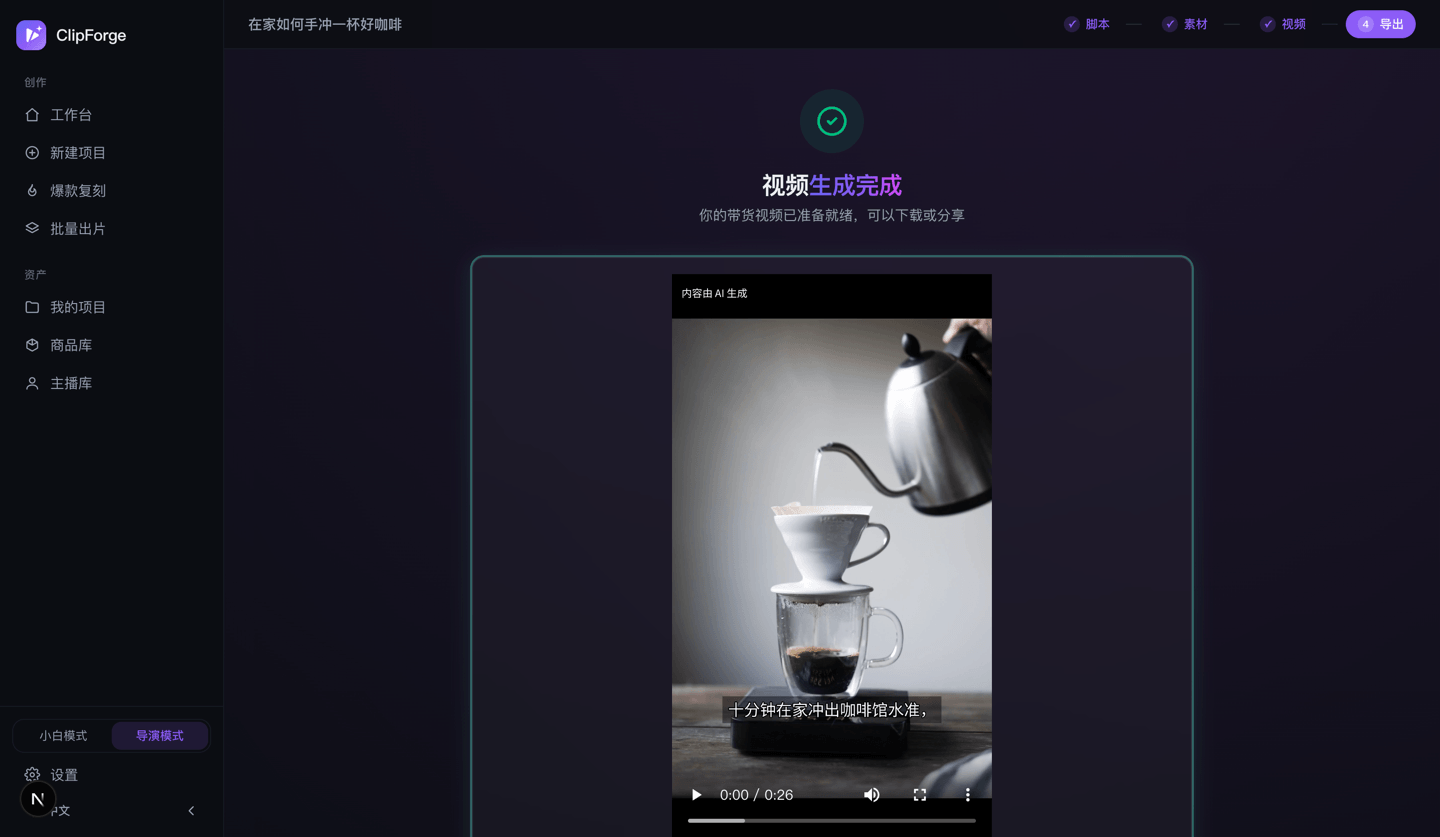
导出页上你会用到的东西:
| 模块 | 干嘛的 |
|---|---|
| **下载视频** | 1080p 竖屏、**无水印** MP4,直接发平台 |
| **历史成片** | 这个项目合成过的所有版本,可以逐条对比挑最好的 |
| **发布文案** | 点「AI 生成标题/话题」,一次给你**吸睛标题 + #话题标签 + 种草文案**,点一下就复制 |
| **带追踪的商品链接** | 带 UTM 参数的商品链接,用来看这条视频到底带来多少点击 |
| **评论区运营包** | 置顶自问自答 + 高频异议回复模板(评论区是视频的第二落地页) |
| **AI 内容声明** | 一键复制的「AI 生成」声明句,发布时贴进简介里 |
| **更多产出** | 封面图、小红书图文卡片、商品扫码购买二维码、片尾扫码成片 |
**关于合规(国内发布很重要,但你不用做什么):**
- 成片**默认已烧录**片头「内容由 AI 生成」角标(左上角 ≥2 秒),并**自动写入隐式文件元数据**(对齐国标 GB 45438-2025);
- 脚本页有**广告法违禁词扫描**,鼠标悬停就能看到替换建议;
- 还有**发布前自检**:风险词、钩子、时长、字幕、CTA 逐项检查并给改法。
> 按平台规则**标识**的 AI 内容是被允许的;**刻意去掉标识**才是高风险行为——所以别关那个角标。
---
## 7. 进阶一:AI 生成成片(花钱前必读)
免费快剪用的是图库真实素材;想要**商品出镜、AI 素人真人口播、剧情短剧**这种质感,就走 AI 档。
### 7.1 先说钱:一条多少
**ClipForge 本身永远免费开源**,AI 用量按秒**直接付给你自己选的模型平台**,我们不加价、不抽成、不经手。
一键整片是**按秒**计费的,单价随模型差很多(Atlas 官方基准价,2026-09 核对):
| 一键整片模型 | 基准价 | 时长上限 | 30 秒 @720p | 30 秒 @1080p |
|---|---|---|---|---|
| Seedance 2.5(当前默认) | $0.134/秒 | 30 秒 | 约 $8 | 约 $18 |
| **Wan 3.0**(最划算) | $0.04/秒 | 30 秒 | **约 $2.4** | 约 $5.4 |
| Wan 3.0 Prime | $0.061/秒 | 30 秒 | 约 $3.7 | 约 $8.2 |
| MiniMax H3 | $0.038/秒 | 15 秒 | 15 秒约 $1.1 | 15 秒约 $2.6 |
> **分辨率是最大的花钱开关。** 平台公布的「基准价」对应最低档(480p)。实测(2026-09,5 秒竖屏):
>
> | 短边 | 实际倍率 |
> |---|---|
> | 480p | 1x(基准价) |
> | 720p | **2x** |
> | 1080p | **约 4.5x** |
>
> 所以同一条 30 秒的片,从 720p 调到 1080p,钱翻一倍多。ClipForge 默认用 **720p**——竖屏短视频发到平台还会被再压一次,1080p 多花的钱基本看不出来。另外原生 `1080p` 和 `1080p-sr`/`-esr` 超分档是**不同产品**,超分更贵。以上为参考,最终以你的账单为准。
九宫格分镜(一次生图画齐所有镜头)另计,约 ¥1.3。
**想省钱?换个模型就行**(设置 → 视频模型,默认是 Seedance 2.5,画质与原生人声最好,但也最贵):
| 想要什么 | 换成 | 基准价 | 说明 |
|---|---|---|---|
| 一键整片,省一大半 | **Wan 3.0** | $0.04/秒 | 比默认省 3.3 倍,同样支持满 30 秒,原生 1080p,带音轨同价 |
| 一键整片,最省 | **Seedance 2.0 Mini** / **H3-Developer** | $0.011 / $0.02 | 跑量试片用,画质让位于成本 |
| 逐镜生成(i2v) | **MiniMax H3 Max** | $0.048/秒 | 便宜且稳,5-15 秒,原生最高 768P;**没有参考生视频,一键整片用不了** |
| 只要 15 秒内的短片 | **MiniMax H3** | $0.038/秒 | 单价低,2K,但单次上限 15 秒 |
> 建议的省钱顺序:**先把分辨率从 1080p 调到 720p**(省一半以上,发到平台基本看不出差别),**再考虑换模型**。两个都做,一条 30 秒的片能从 $18 降到 $2.4。
### 7.2 要多配什么
免费档只要 LLM Key;AI 档还要**生图模型**和**视频模型**:
- 用 Atlas Cloud 的话:一个 Key 已经全配好了,**什么都不用做**;
- 用别的平台:**设置 → 「平台 Key」**填对应平台 Key → **「生图模型」**和**「视频模型」**标签页里各选一个默认模型(模型列表运行时自动拉取,填好 Key 就会出现)。
如果没配好,点 AI 成片时会直接提示「还没配好生图/视频模型」,不会白跑。
### 7.3 完整操作步骤
1. 工作台输入商品 → 出片方式选 **✨ AI 生成成片**;
2. 选 **带货形式**(这一档才会出现):
| 形式 | 适合 |
|---|---|
| **智能推荐**(默认) | 不知道选啥就用它,AI 按商品挑风格,以实物展示为主 |
| **真人口播** | AI 素人对镜口播种草,内置真实感规则,不出"一眼假"网红脸 |
| **情景短剧** | 有人物有剧情的种草小短剧,多角色各配专属音色 |
| **图文混剪** | 节奏卡点的图文快剪 |
3. 选了真人口播/情景短剧,可以再指定 **出镜主播**(默认「智能素人」);
4. 点 **开始生成** → 脚本免费写好 → 停在「脚本好了」页;
5. **看完文案确认没问题**,点 **「AI 生成成片」**——**这一次点击才开始计费**;
6. 自动跑:生成主播四视图定妆照(如需)→ 九宫格分镜(一次画齐所有镜头,锁人锁品)→ 一键整片(原生切镜 + 人物原声台词)→ 成片页。约 3~6 分钟,**别关页面**。
### 7.4 想让每条视频都是"同一个人"(锁脸)
1. 侧边栏 → **主播库**(或设置 → 「出镜人物」)→ 添加人物:填名称、简短描述、**外貌特征(英文,越具体越一致)**、声音风格;
2. 点 **「✨ 多视图定妆」**——一次生成**正面/侧面/背面/特写四视图定妆照**(同一次生成保证是同一个人);
3. 之后在素材页选中这位主播,**九宫格和一键整片都会拿定妆照当身份锚**——跨镜头、跨条视频都不换脸。
### 7.5 生成失败会不会白扣费?
不会。
- **免费链路**:随便重试,不花钱;
- **AI 链路**:采用两阶段任务表,**已提交的云端任务可以在素材页恢复领取**,不会重复扣费;
- 任何一步失败,都可以转导演模式手动逐步完成,或退回免费快剪出片。
---
## 8. 进阶二:导演模式四步工作台逐页说明
**怎么切换**:侧边栏底部 **小白模式 ⇄ 导演模式**。
小白模式只留一键出片主路;导演模式解锁全部专业工具。项目顶部会出现四步进度条:**脚本 → 素材 → 视频 → 导出**。
### 8.1 脚本页
- **分镜时间线**:每个镜头一行,带类型标签(钩子/痛点/产品/演示/背书/转化);点某行的「编辑」可以改**口播文案**和**画面描述**;
- **脚本方案**:AI 一次给多套方案,选你喜欢的;满意的可以 **「存为模板」**下次直接套用;
- **判官团**:四位毒舌判官(节奏/口语/创意/结构)撕台词并给重写,点 **「应用重写」**一键替换——**审词不花生成费**;
- **广告法合规提醒**:风险词标红,悬停看替换建议;
- **发布前自检**:给出「可发布 / 有风险 / 建议先改」结论;
- 底部 **「下一步:生成素材」**。
### 8.2 素材页
| 按钮 | 作用 | 花钱? |
|---|---|---|
| **自动配画面** | 从免费素材库按分镜检索词自动配画面 | ❌ 免费、免 Key |
| **上传图片 / 换一张** | 用你自己的图 | ❌ |
| **🎬 九宫格分镜** | 一次生图画齐全部镜头(≤9 镜),人物场景光线天然一致 | ✅ 生图费 |
| **🎞️ 一键整片** | 全部关键帧喂给视频模型,一次出整片(脚本 ≤30 秒) | ✅ 视频费 |
| **一键全部生成** | 逐镜生成素材 | ✅ |
| **商品保真** 开关 | 展示商品的镜头用你的商品图重绘,避免 AI 把商品画变形 | — |
| **AI 动态镜头** 开关 | 出图后自动图生视频转成真动态镜头(更好但更贵;关掉只出静图) | ✅ |
| **出镜主播** | 选主播库里的人,已定妆的会锁脸 | — |
| **实拍占比** | 显示实拍/上传素材的时长占比,**≥50% 可吃抖音混合内容流量倾斜** | — |
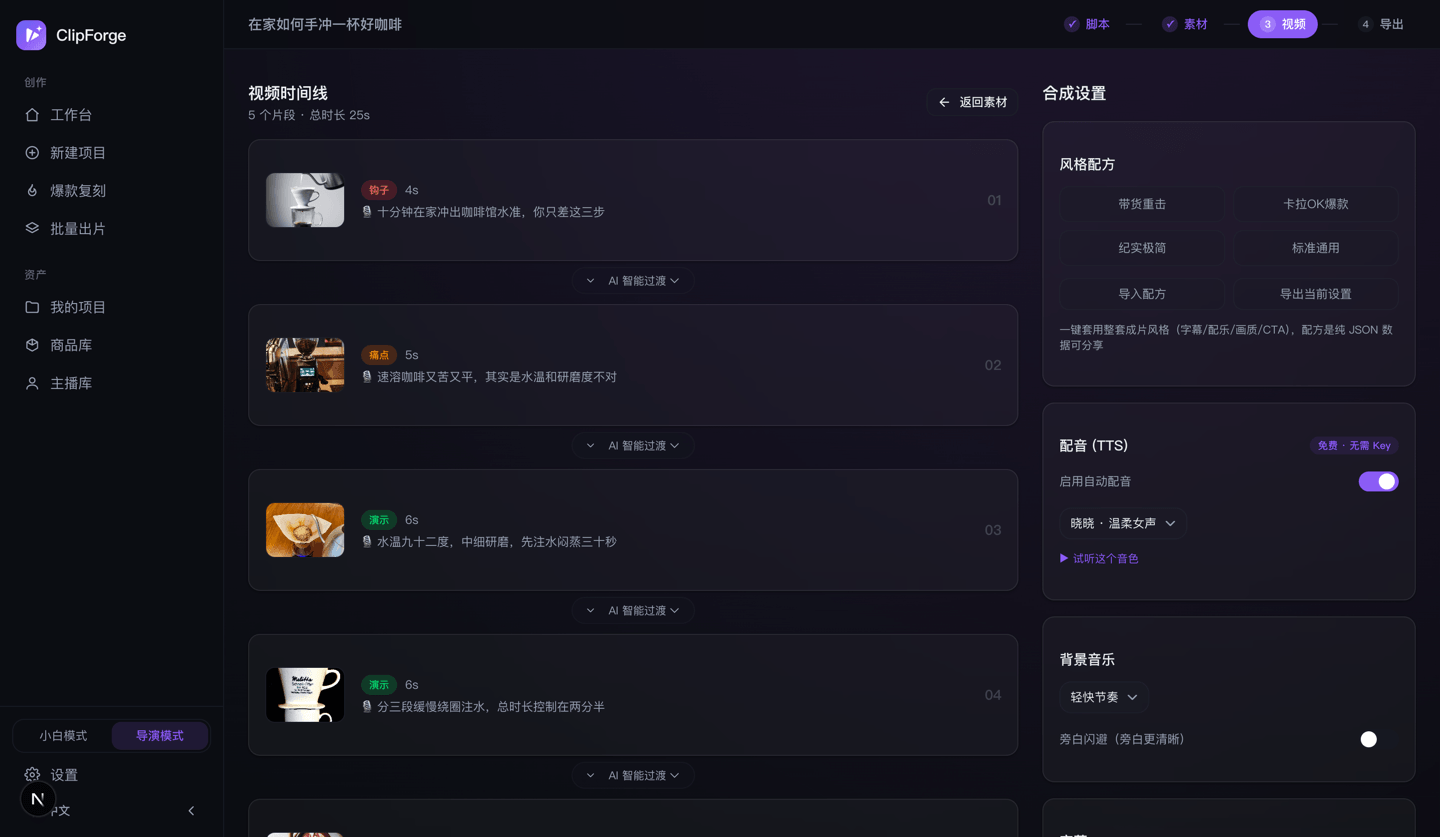
### 8.3 视频页(合成设置)
| 分区 | 能调什么 |
|---|---|
| **配音 (TTS)** | 开关自动配音;免费音色有晓晓/晓伊/云希/云扬/云健,点 **▶ 试听这个音色**;配了付费 TTS 会优先用付费的 |
| **背景音乐** | 轻快/舒缓/动感/情感四种情绪,或上传自己的 mp3;**旁白闪避**让人声更清楚 |
| **人声落地** | 加房间底噪、去播音腔,更像实拍(默认开) |
| **字幕** | 位置(底/中/顶)+ 四种样式:标准底板 / 重击大字(高留存爆款风)/ 极简 / 卡拉OK逐字 |
| **带货转化** | 片尾购买 CTA 文案、商品卡贴片 |
| **画面设置** | 比例(9:16 竖屏 / 16:9 / 1:1)、分辨率、渲染质量(快速 720p / 标准 1080p / 高清 1080p 最佳) |
| **风格配方** | 把整套风格(字幕/配乐/画质/CTA)导出成 JSON 分享给别人,或导入别人的 |
| **变体矩阵** | 同一套素材,**钩子 × 字幕样式 × 配乐情绪**交叉批量出多条做 A/B——**只重跑合成,不重新生成 AI 素材、不产生生成费** |
调完点 **「开始合成」**,进度跑到 100% 后点 **「下一步:导出视频」**。
### 8.4 导出页
见[第 6 节](#6-第四步下载发布文案合规标识),导演模式和小白模式的导出页是同一个。
---
## 9. 进阶三:商品库 / 批量 / 爆款复刻 / 日更
| 功能 | 在哪 | 怎么用 |
|---|---|---|
| **商品库** | 侧边栏 → 商品库 | 把常卖的商品存起来,下次建项目直接选,不用重复上传 |
| **批量出片** | 侧边栏 → 批量出片(导演模式) | 勾选多个商品 + 统一配置(视频模式/脚本风格/品类)→ 一键排队逐条产出,大促前一晚跑十条 |
| **爆款复刻** | 侧边栏 → 爆款复刻 | 粘贴抖音/快手/小红书爆款视频链接 → 载入高转化结构 → 上传你的商品 → 用同结构重新生成。⚠️ 注意素材授权,风险自担 |
| **今天发什么** | 工作台热榜区 | 实时抖音/头条热搜(已过滤时政),点一条直接写成视频;每条带「同款」直达复刻 |
| **日更 · 按人设选题** | 工作台 | 填人设关键词(如"美妆 护肤 好物")→ 点「出今日一条」自动选题 → 点「开始生成」 |
---
## 10. 进阶四:让 AI 助手或命令行替你出片
> 这一节偏技术向,不感兴趣可以直接跳到[第 11 节](#11-出问题了怎么办报错对照表)。
### 10.1 命令行 CLI
**前提**:先跑起一个 ClipForge 实例(`pnpm dev` / `pnpm start` / Docker 都行)。
设置环境变量(写脚本要用):
```bash
# macOS / Linux
export CLIPFORGE_BASE_URL="http://localhost:3000"
export CLIPFORGE_LLM_BASE_URL="https://api.atlascloud.ai/v1"
export CLIPFORGE_LLM_API_KEY="sk-你的key"
export CLIPFORGE_LLM_MODEL="deepseek-ai/deepseek-v4-pro"
```
```powershell
# Windows PowerShell
$env:CLIPFORGE_BASE_URL="http://localhost:3000"
$env:CLIPFORGE_LLM_BASE_URL="https://api.atlascloud.ai/v1"
$env:CLIPFORGE_LLM_API_KEY="sk-你的key"
$env:CLIPFORGE_LLM_MODEL="deepseek-ai/deepseek-v4-pro"
```
常用命令:
```bash
node bin/clipforge.mjs trends # 拉热搜选题
node bin/clipforge.mjs create --topic "在家手冲咖啡" --quality hd --bgm # 一句话出片,最后打印 videoUrl
node bin/clipforge.mjs list # 列出项目
node bin/clipforge.mjs get --project # 查最新成片地址
node bin/clipforge.mjs qc --project # 成片质检(黑屏/静音/响度)
node bin/clipforge.mjs gate --project --strict # 发布门禁,拦截时退出码 2
node bin/clipforge.mjs transcript --project --media # 检查原片逐词稿和剪辑版本
node bin/clipforge.mjs transcript-edit --project --media --plan edit.json --revision 0 --operation edit-001 # 先预演,确认后加 --apply
node bin/clipforge.mjs timeline --project --media --plan edit.json --format otio --out edit.otio # 导出可编辑专业时间线
node bin/clipforge.mjs --help # 全部命令
```
### 10.2 全自动日更(cron)
```bash
crontab -e
# 每天 9 点从热榜拿榜一,自动出一条待发成片(路径和环境变量换成你自己的)
# 0 9 * * * cd /path/to/clipforge && TOPIC=$(node bin/clipforge.mjs trends --json | python3 -c "import json,sys;print(json.load(sys.stdin)['topics'][0]['title'])") && node bin/clipforge.mjs create --topic "$TOPIC" --bgm >> daily.log 2>&1
```
> 出的是**待发草稿**(本地视频文件)。**发布动作留给你自己做**——自动发布有账号风控和平台协议风险,我们不做。
### 10.3 接进 Claude Desktop / Cursor(MCP)
在 MCP 配置里加上(Claude Desktop:`claude_desktop_config.json`;Cursor:`~/.cursor/mcp.json`):
```json
{
"mcpServers": {
"clipforge": {
"command": "node",
"args": ["/绝对路径/clipforge/mcp/clipforge-mcp.mjs"],
"env": {
"CLIPFORGE_BASE_URL": "http://localhost:3000",
"CLIPFORGE_LLM_BASE_URL": "https://api.atlascloud.ai/v1",
"CLIPFORGE_LLM_API_KEY": "sk-...",
"CLIPFORGE_LLM_MODEL": "deepseek-ai/deepseek-v4-pro"
}
}
}
}
```
Claude Code 用户一条命令:
```bash
claude mcp add clipforge -- node /绝对路径/clipforge/mcp/clipforge-mcp.mjs
```
配好之后,直接对 AI 说「用 ClipForge 给这个商品链接做一条竖屏带货视频」即可。完整工具清单见 [mcp/README.md](mcp/README.md)。
---
## 11. 出问题了怎么办(报错对照表)
### 11.1 安装 / 启动类
| 症状 | 原因 | 解法 |
|---|---|---|
| macOS「无法验证开发者」/「已损坏」 | 应用未做代码签名 | 右键 →「打开」;或终端 `xattr -cr /Applications/ClipForge.app` |
| Windows「已保护你的电脑」 | SmartScreen | 「更多信息」→「仍要运行」 |
| Linux AppImage 双击没反应 | 缺可执行权限 | `chmod +x ClipForge-*.AppImage` |
| `pnpm install` 之前用了 `npm install` 报一堆错 | 本项目必须用 pnpm | 删掉 `node_modules` 后 `pnpm install` |
| 启动报 better-sqlite3 相关错误 | 原生模块和当前 Node/Electron ABI 不匹配 | 源码:重新 `pnpm install`;Electron 开发:`pnpm electron:rebuild` |
| 打开 localhost:3000 打不开 | 端口被占 / 服务没起来 | 换端口 `PORT=3001 pnpm dev`;Docker 看 `docker logs` |
### 11.2 Key / 模型类
| 症状 | 原因 | 解法 |
|---|---|---|
| 「尚未配置 LLM,请先到设置填写 API Key」 | 没配写脚本的 Key | 见[第 4 节](#4-第二步配一个写脚本的-key唯一必配项) |
| 「脚本生成失败,请检查 LLM 配置」 | Key 错 / 没余额 / 模型名错 | 设置 → 脚本模型 → 点「测试连接」看具体报错 |
| 「未配置默认生图模型」 | AI 档缺生图模型 | 设置 →「生图模型」选一个默认模型 |
| 「还没配好生图/视频模型」 | AI 成片缺模型 | 设置 →「生图模型」+「视频模型」各选一个(或直接接 Atlas 一个 Key) |
| 模型下拉框是空的 | 该平台 Key 没填或无效 | 先在「平台 Key」里填好 Key,模型列表会自动出现 |
### 11.3 生成 / 成片类
| 症状 | 原因 | 解法 |
|---|---|---|
| 「没能从该链接抓取到商品信息」 | 该站点反爬或结构特殊 | 改用「上传商品图」手动建项目 |
| 卡在"生成中"很久 | AI 平台排队/网络慢 | AI 整片本来就要 3~6 分钟;超过 10 分钟去素材页看看能不能恢复领取任务 |
| 自动成片失败 | 中间某步失败 | 点「转手动编辑」进导演模式逐步完成;或退回免费快剪 |
| 成片没有声音 | TTS 被关了 | 视频页 →「配音 (TTS)」→ 打开「启用自动配音」 |
| 字幕是方块/乱码 | 系统缺中文字体(自建环境) | 用官方 Docker 镜像(已内置中文字幕字体),或给系统装中文字体 |
| 合成直接失败、日志提到 drawtext | FFmpeg 构建缺 drawtext 滤镜 | 用系统包管理器装的 FFmpeg(`brew install ffmpeg` / `apt install ffmpeg`),别用缺 harfbuzz 的静态构建 |
| 九宫格提示"需要 2–9 个分镜" | 镜头数超范围 | 缩短脚本,或改用逐镜生成 |
| 火山引擎报 `unable to decode '' as int64` | 旧设置把空的 Seed 保存成了字符串,或图片编辑请求缺少正确的多图字段 | 更新到最新版后重试;设置 → 生图模型选择 `doubao-seedream-4-0-250828` 或已开通的 Seedream 模型。九宫格会自动传入主播定妆图/商品图;如果仍失败,先点「测试连接」确认 Key 和模型权限 |
| 九宫格按钮不可用 | 当前脚本少于 2 个或多于 9 个镜头,或导演模式未打开 | 设置/侧边栏切到「导演模式」;脚本控制在 2–9 个镜头,先生成脚本再进入「素材」页操作 |
| 自动配画面提示有镜头留空 | 免费库没有找到足够相关的候选 | 修改该镜头的英文检索词,或在素材卡点「上传素材」;留空是为了避免成片混入无关背景 |
### 11.4 Docker 类
| 症状 | 原因 | 解法 |
|---|---|---|
| 重启容器后项目全没了 | 没挂数据卷 | 一定要带 `-v clipforge-data:/data` |
| 升级后数据还在吗? | 数据在卷里,不在容器里 | `docker pull` 新镜像 → 停旧容器 → 用**同样的 `-v`** 重新 run,数据不动 |
| 端口冲突 | 3000 被占 | `-p 8080:3000`,访问 `localhost:8080` |
---
## 12. 数据存在哪、怎么备份、怎么卸载
**你的项目、商品图、成片全部在本机,不上传任何服务器。** 位置:
| 安装方式 | 数据目录 |
|---|---|
| macOS 桌面版 | `~/Library/Application Support/ClipForge/data` |
| Windows 桌面版 | `%APPDATA%\ClipForge\data` |
| Linux 桌面版 | `~/.config/ClipForge/data` |
| 源码运行 | 项目目录下的 `data/` |
| Docker | 数据卷 `clipforge-data`(容器内 `/data`) |
目录里有什么:`sqlite.db`(项目数据库)、`uploads/`(你上传的图)、`output/`(合成好的视频)。
- **备份 / 换电脑**:整个 `data` 目录复制走,粘到新机器同样位置即可。
- **卸载**:桌面版直接删应用(想彻底清干净就再删上面的数据目录);Docker `docker rm` 容器 + `docker volume rm clipforge-data`。
- **Key 存哪**:存在本地设置里,不会随项目文件外发;诊断信息和日志里**不含任何密钥**。
---
## 13. 还是搞不定?这样提问最快被解决
去 [Issues](https://github.com/xixihhhh/clipforge/issues) 或 [Discussions](https://github.com/xixihhhh/clipforge/discussions)(**中英文都可以**),带上这三样,基本一轮就能定位:
1. **诊断信息**:设置 → 拉到底 → 系统诊断 → 「查看诊断信息」→「复制」;网页/Docker 也可以直接贴 `http://localhost:3000/api/health` 的内容(**不含密钥,可以放心贴**);
2. **你做了什么**:哪个页面、点了哪个按钮、卡在第几步;
3. **报错原文或截图**。
其它文档入口:
- 📘 [官网使用手册](https://xixihhhh.github.io/clipforge/guide.html)(网页版,同内容速览)
- ❓ [FAQ 大全](https://xixihhhh.github.io/clipforge/faq.html)
- 🧰 [MCP 工具清单](mcp/README.md) · [Agent Skill](skills/clipforge-video/SKILL.md)
- 📄 [README](README.md)(功能全景、技术架构、Roadmap)
> 请遵守各平台广告与 AIGC 标识规则,对你发布的内容负责。