Document Format GUI (公文格式处理工具)
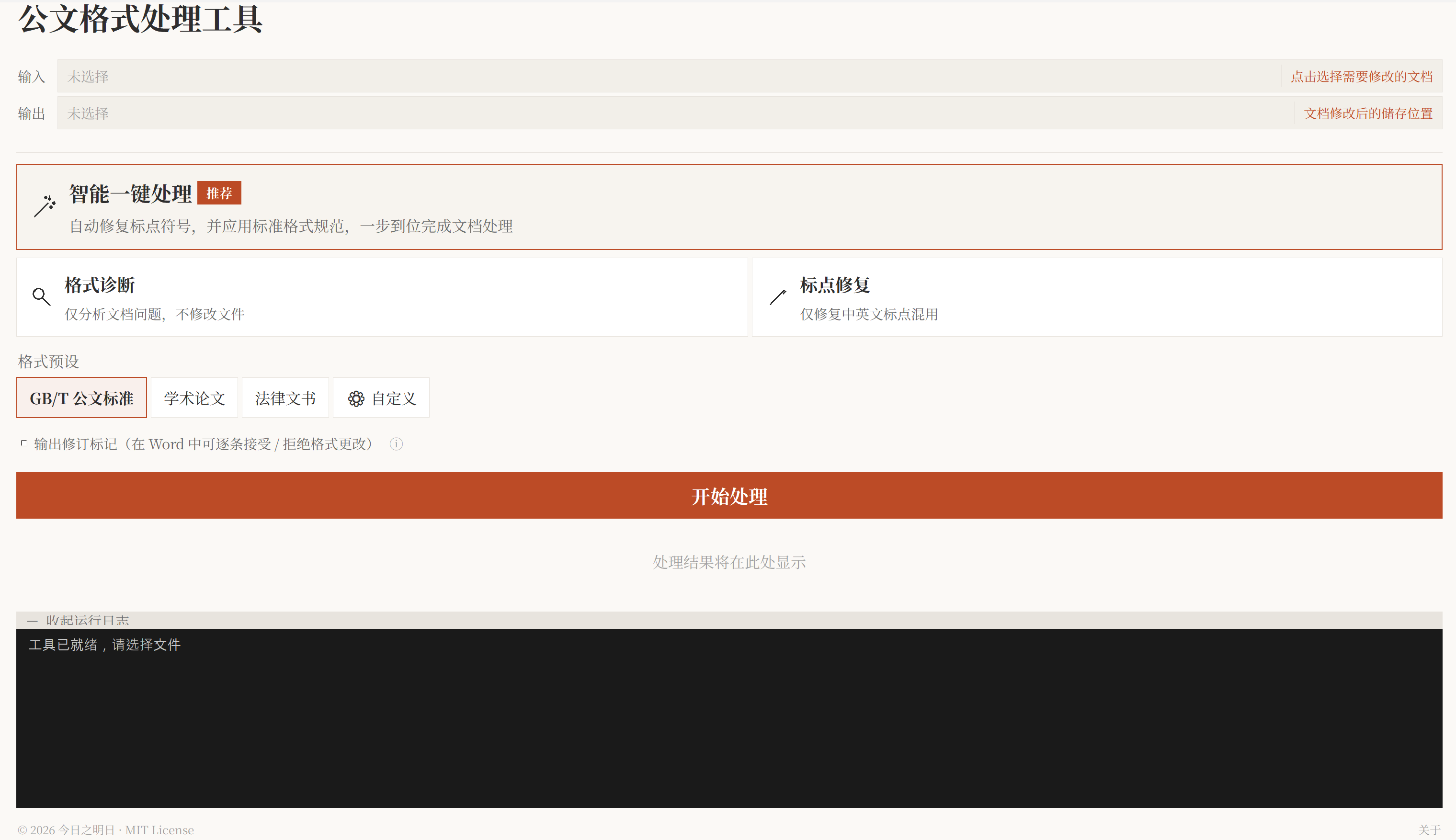
一键修复 Word 文档格式,让排版不再头疼。
立即下载 · 核心能力 · 使用方法 · 常见问题 · English



项目简介
这是一个专为解决 Word 文档格式混乱问题而设计的极简工具。它采用了现代化的纸质感 UI 设计,能够智能识别文档中的标点、排版和字体问题,并可以根据国家标准(GB/T 9704-2012)进行一键自动化修复。
特点:
- 🎯 极简操作 — 即使是电脑小白也能上手即用
- 🔒 安全离线 — 纯本地运行,数据不联网,保障公文安全
- 📋 标准规范 — 严格遵循党政机关公文格式标准
v1.8.1 更新:
- 📋 AI 粘贴生成 docx — 支持直接粘贴 AI 生成的纯文本或 Markdown 内容,自动生成 Word 文档并进入公文格式处理流程
- 📝 Markdown 解析增强 — 支持
# / ## / ###标题、**加粗**、列表、引用和代码块,兼容##标题这种省略空格的中文 Markdown 写法 - ⚙️ 多预设管理 — 自定义格式升级为多条命名预设,支持新建、切换、重命名、删除
- 📤 配置导入导出 — 自定义预设可导出为 JSON 备份或分享,也可导入旧版配置文件
- 📁 文件夹批量导入 — 支持选择文件夹后递归读取
.doc/.docx/.wps文档批量处理 - 🧹 强力清洗模式 — 可在排版前清除 AI 粘贴或复制来源带来的脏格式,再统一套用公文格式
- 🐛 附件列表修复 — 修复落款后附件
2.xxx / 3.xxx被误识别为正文或三级标题的问题,并按规范应用附件悬挂缩进 - 🐛 粘贴标题修复 — 修复短标题或无公文关键字标题在 AI 粘贴流程中被误识别为正文的问题
- 🪟 弹窗体验优化 — 自定义设置与粘贴文本弹窗会按屏幕自动放大,并补齐滚动体验
v1.7.2 更新:
- 🐛 标题段间距修复 — 修复使用 Word 内置 Heading 样式的文档处理后,各级标题段前段后无法清零的问题(根因是样式表里的 Autospacing 强制覆盖直接属性)
- 🐛 落款日期修复 — 修复
2026.04.20等点分日期被误识别为三级标题并加粗的问题 - 🐛 联合发文落款修复 — 落款单位长度上限从 30 字提至 60 字,覆盖联合发文场景
- 🐛 落款单位后缀扩展 — 新增"指挥部 / 领导小组 / 管委会"等单位后缀的识别
- 🐛 结构性空段修复 — 修复标题→正文、正文→落款之间的可见空行被错误压缩到 1pt 高的问题(根因是 Python 对象 id 在段落修改后失效)
- 🖱️ 拖拽功能就位 —
tkinterdnd2加入默认依赖,输入框 placeholder 文案根据可用性动态切换
v1.7.1 更新:
- 🐛 多行标题修复 — 修复文档前面有空段或文号时,多行标题第一行被误识别为正文(仿宋)的问题
- 🐛 段落拆分修复 — 修复"1. 第一阶段:完成xxx"等行内段落被错误拆分为"标题段+正文段"的问题(默认禁用,需要的用户可在 preset 里设 split_heading_at_punct=true)
- 🐛 内部参数修复 — 修复 bold_serial 入参被内部代码覆盖的逻辑
- 🧹 清理仓库脏数据 — 重置被误提交的 custom_settings.json 默认值,新用户首次启动不会再得到异常配置
- ✅ 加入回归测试 — 引入 pytest,新增 8 个 detect_para_type / split_heading 测试用例
v1.7.0 更新:
- 🐛 表格对齐修复 — 修复处理后表格单元格对齐被覆盖的问题;默认保留原始对齐格式,自定义设置中可开启智能对齐规则
- 🐛 页码重复修复 — 修复对已有页码的文档处理后出现两套页码并存的问题
- 🐛 标题识别修复 — 修复机关名称作为标题第一行时被误识别为主送机关的问题
- 🐛 自定义加粗丢失修复 — 修复处理不含三级标题的文档后,三级标题加粗设置丢失的问题
- 📐 首行缩进单位 — 处理后文档在 Word 中显示首行缩进为"字符"单位而非厘米
- ↕️ 段前段后间距 — 自定义设置中可统一调整全文段前、段后间距
- 📏 页码位置可调 — 自定义设置中可调整页码距页面底边的距离
- 🖱️ 文件拖拽支持 — 可直接将文件拖入输入框(需安装 tkinterdnd2)
- ▶️ 处理后自动打开 — 新增可选开关,处理完成后自动在 Word 中打开输出文件
- 🔡 序列词加粗开关 — 自定义设置中可控制「一是/一要/第一条」等序列词是否自动加粗
v1.6.0 更新:
- 📂 批量处理 — 支持同时选择多个文件一并处理,自动输出到指定目录
- 🔤 系统字体读取 — 字体下拉框从电脑实际安装的字体库动态读取,公文常用字体置顶显示
- 🧠 标题识别优化 — 修复过长标题因换行导致第二行被误识别为正文或主送机关的问题
- 📝 输出修订标记 — 新增可选模式,处理后的文档在 Word 中可逐条接受或拒绝格式更改
- ␣ 空格规范处理 — 默认删除文档内多余空格;自定义模式支持规范英文/数字前后恰好保留一个空格
- 🐧 Linux ARM64 支持 — 新增飞腾、鲲鹏等 ARM64 架构的国产系统预编译版本
更早版本:
- v1.5.0:新增 Windows 7/8 兼容版本(Python 3.8 构建)
- v1.4.0:新增 macOS 支持(.dmg 安装包,Intel 和 Apple Silicon);修复自定义配置回显问题;增强加粗控制
- v1.3.0:新增
.doc/.wps格式支持;表格自动调整;自定义格式配置;开箱即用打包
核心能力
本工具不仅仅是简单的格式刷,它能深度识别并修复以下常见痛点:
- 🔣 符号标准化:自动检测并修复括号、引号、逗号、句号、分号等全角半角混用问题,一律调整为中文规范符号。
- 📏 页边距校准:强制统一页边距设置,符合公文版心要求。
- 🔤 字体智能适配:智能识别小标题与正文层级,自动匹配对应的字体(如黑体、仿宋)和字号。
- 📝 缩进自动补全:扫描全文,为缺失首行缩进的段落自动添加标准的 2 字符缩进。
- 📐 行距统一规范:识别文档中不统一的行距设置,一键调整为标准行距(如 28 磅)。
- 1️⃣ 序号风格修正:自动清洗混乱的序号格式,统一风格(例如将混用的"1、"和"1."统一规范化)。
- 🎨 视觉背景调整:支持调整页面背景颜色,提供更舒适的编辑阅读体验。
- 🧹 字体样式清洗:深度清理文档中不规范的字体颜色、粗细、下划线及斜体,还原清爽版面。
- 📂 .DOC / .WPS 兼容:完整支持
.doc和.wps格式的输入与输出,无需手动转换,兼容 WPS 及 Microsoft Office 生态。 - 📊 表格自动调整:智能识别文档中的表格,自动调整列宽、行高及单元格格式。默认保留原始对齐方式,自定义模式下可开启按内容类型智能对齐(数字靠右、短文本居中等)。
- ⚙️ 自定义格式配置:支持用户自定义页边距、行距、字体字号等格式参数,满足不同排版需求。
- 🅱️ 灵活加粗控制:标题、各级标题、正文等均可独立设置加粗,高级设置中可逐元素精细控制。
- 📦 开箱即用:内置 pywin32 组件,无需额外安装 Python 环境,下载即用,真正的绿色免配置。
下载安装
Windows 10/11 用户
- 点击下载:Document_Format_GUI.exe
- 下载后双击即可运行,无需安装 Python,绿色纯净。
注意:
- 支持
.docx、.doc及.wps格式文档。
Windows 7/8 用户
- 点击下载:Document_Format_GUI_Win7.exe
- 下载后双击即可运行,无需安装 Python。
注意:
- 需要 Windows 7 SP1 或更高版本
- 需要安装 Microsoft Office 或 WPS Office 才能处理
.doc/.wps格式- 推荐使用
.docx格式以获得最佳兼容性- 如果双击后闪退,请安装 Visual C++ Redistributable 2015-2022
macOS 用户
-
安装步骤:
- 双击下载的
.dmg文件,弹出安装窗口 - 将应用图标拖拽到 Applications(应用程序) 文件夹中
- 关闭安装窗口,弹出(推出)DMG 磁盘映像
- 双击下载的
-
首次打开(重要⚠️):
由于本应用未经过 Apple 公证签名,macOS 会阻止首次打开。请按以下步骤操作:
-
打开 访达(Finder) → 进入 应用程序 文件夹
-
找到「公文格式处理工具」,右键点击(或按住 Control 键单击)→ 选择 「打开」
-
弹出安全提示对话框,点击 「打开」 确认
-
之后再次使用时,双击即可正常打开,无需重复此步骤
如果右键打开仍然被阻止(提示"无法验证开发者"),请尝试:
- 打开 系统设置 → 隐私与安全性
- 向下滚动,在「安全性」区域找到被阻止的应用提示
- 点击 「仍要打开」 按钮
- 输入系统密码确认,即可正常使用
-
注意:
- macOS 版本仅支持
.docx文件;.doc/.wps需要先转换为.docx。- 公文字体(仿宋_GB2312、黑体等)macOS 不自带,建议提前安装对应字体以获得最佳效果。未安装时工具会自动回退到 macOS 系统字体。
国产系统用户(麒麟 / 统信 UOS / 深度 / 中标麒麟 等)
⚠️ 目前为测试版本,欢迎在 Issues 反馈问题(请注明系统名称和版本)
方式一:下载预编译版本(推荐)
第一步:查询当前架构,在终端运行:
uname -m
| 输出结果 | 适用硬件 | 下载链接 |
|---|---|---|
x86_64 | Intel / AMD / 兆芯 / 海光 | docformat_linux |
aarch64 | 飞腾 / 鲲鹏 / 树莓派 | docformat_linux_arm64 |
第二步:赋予执行权限并运行
chmod +x docformat_linux          # ARM64 用户替换为 docformat_linux_arm64
./docformat_linux
如果双击无反应,请在文件管理器中右键 → 属性 → 勾选"允许作为程序执行"
方式二:源码运行(binary 报错时的备选)
适合 binary 无法运行的情况(如 GLIBC 版本不匹配、龙芯等其他架构):
# 1. 下载源码(或从 Releases 下载源码压缩包)
git clone https://github.com/KaguraNanaga/docformat-gui.git
cd docformat-gui

# 2. 运行安装助手(自动检测环境、安装依赖、启动程序)
bash install.sh
注意:
- Linux 版本仅支持
.docx文件;.doc/.wps请先在 Windows 上另存为.docx- 龙芯(LoongArch)用户请使用方式二
使用方法
第一步:选择文件
点击界面上方的「输入」栏,选择你需要处理的 Word 文档。
第二步:选择模式
界面提供了三种处理模式,满足不同需求:
| 模式 | 适用场景 |
|---|---|
| 🪄 智能一键处理 | (推荐) 全自动模式。同时进行标点修复、排版规范和样式清洗,一步到位。 |
| 🩺 格式诊断 | 只想看看文档有哪些问题,但暂时不想修改文件。 |
| 🩹 标点修复 | 仅修复中英文标点混用的情况,保留原文档的字体和段落格式。 |
第三步:开始处理
点击中间醒目的 「开始处理」 按钮。
- 处理完成后,工具会自动在原文件旁边生成一个新的文件(文件名后缀为
_processed)。 - 你的原文件永远不会被覆盖或修改,请放心使用。
常见问题
Q:处理后的文档打开是乱码或字体不对? A:公文格式依赖特定的字体。请确保你的电脑安装了以下字体(Windows 通常自带):
- 仿宋_GB2312
- 黑体
- 楷体_GB2312
Q:macOS 上提示"已损坏,无法打开"怎么办? A:在终端中执行以下命令移除隔离属性,然后重新打开:
xattr -cr /Applications/docformat_macos.app
Q:Windows 7 上运行闪退或报错怎么办? A:请确保:
- 已安装 Windows 7 SP1
- 已安装 Visual C++ Redistributable 2015-2022
- 下载的是 Win7 专用版本(文件名含
_win7)
Q:Linux 上提示 “Exec format error” 或无法执行?
A:通常是架构不匹配。请先运行 uname -m,然后下载对应的 x86_64 或 ARM64 版本。
Q:Linux 上提示 “GLIBC_2.xx not found” 或启动失败?
A:系统的 glibc 版本过低或不兼容。建议改用源码方式运行:bash install.sh。
Q:Linux 上提示缺少 tkinter 或无法创建窗口?
A:请先安装系统依赖(例如 sudo apt-get install -y python3-tk),然后再运行 bash install.sh。
Q:为什么提示「文件不存在」? A:请检查文件名或文件夹路径中是否包含极其生僻的特殊字符。建议将文件放在桌面或纯英文路径下尝试。
Q:可以批量处理多个文件吗?
A:支持。点击输入框时可多选文件(按住 Ctrl 或 Shift),选择多个文件后输出框会自动切换为目录选择模式,处理完成后所有文件统一保存到指定目录,文件名自动添加 _processed 后缀。
Q:龙芯(LoongArch)能用吗?
A:目前没有 LoongArch 预编译版本。请使用源码方式运行:bash install.sh。
反馈与建议
如果这个工具帮到了你,或者你发现了 Bug,欢迎联系我:
- 提交 Issue: GitHub Issues
- 邮件联系: legacyofhourai@163.com
数据安全
🔒 本工具所有操作均在本地完成,不会上传任何文档内容到服务器或云端。无网络通信、无数据收集、无遥测追踪。源代码完全开放,欢迎审查。
详见 数据安全与免责声明。
开源许可
本项目基于 MIT 许可证 开源,欢迎开发者共同完善。
第三方依赖许可证信息详见 THIRD_PARTY_LICENSES.md。
Made with ❤️ by KaguraNanaga