Star 历史趋势
数据来源: GitHub API · 生成自 Stargazers.cn
README.md




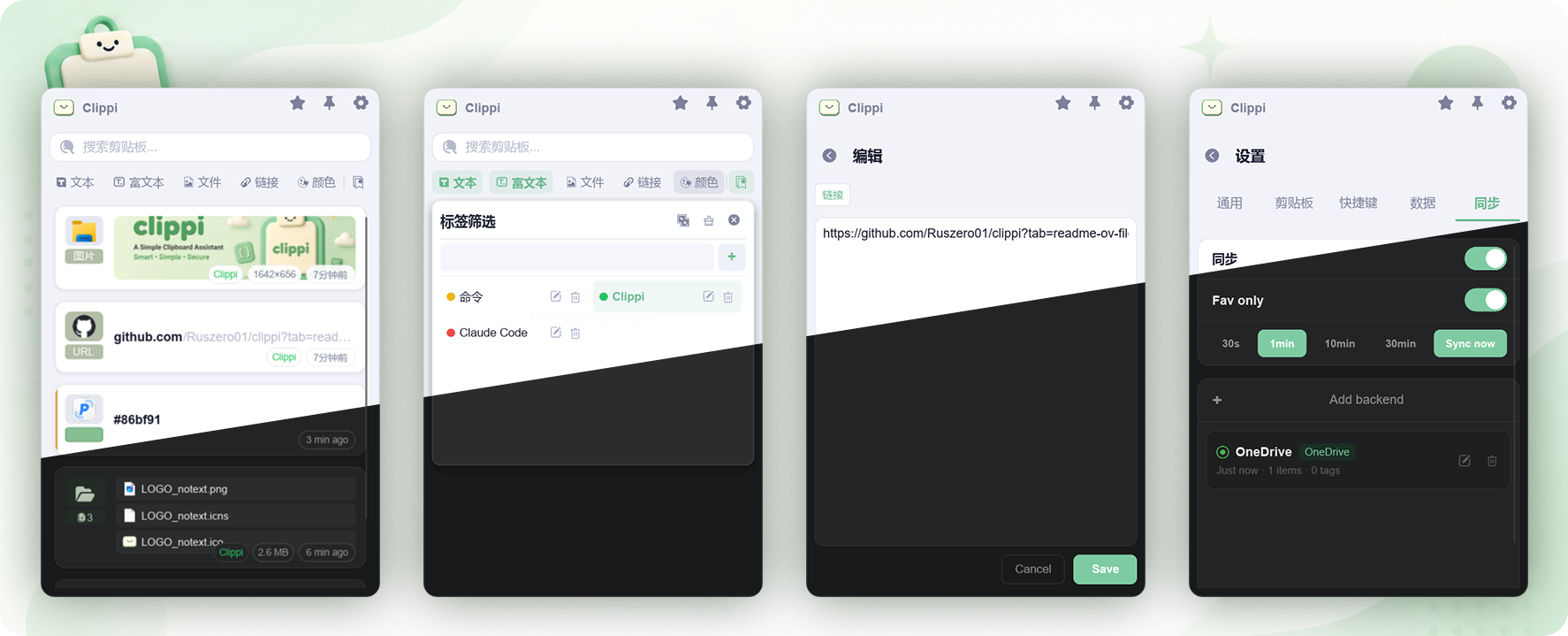
为什么选择 Clippi?
- GPUI 原生 GPU 渲染,无需 webview 进程支持,低资源占用与美观度并存
- Rust 后端响应快速,具备良好的性能和跨平台能力
- 多后端云同步架构,支持OneDrive/iCloud/WebDAV,低门槛易扩展
Clippi 能做什么?
剪贴板监控
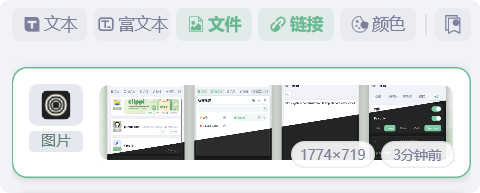
- 多格式内容检测:纯文本、富文本、文件、图片、链接、路径、颜色、电话、邮箱
- 内容哈希去重:相同内容重复复制时更新时间戳,不重复记录
- 颜色归一化去重:
#FF8000≡rgb(255,128,0),避免重复 - 图片 OCR:关键词搜索与内容粘贴
- 二维码识别:识别二维码,支持一键跳转
- 快捷键黑名单:指定应用中禁用全局热键
- 纯文本复制模式:开启后丢弃富文本格式,仅保留纯文本
内容管理
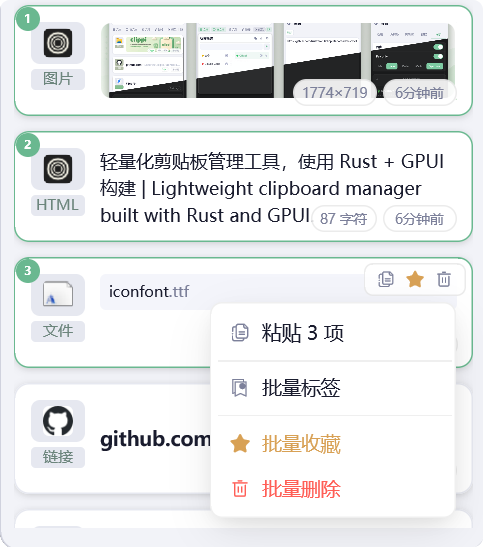
- 双击卡片快速粘贴
- 多类型条目编辑
- 多选批量操作:批量粘贴(换行分隔)、批量收藏、批量删除、批量标签
- 类型组合筛选:自由搭配多个筛选规则
- 关键词搜索 — 同时匹配文本内容和标签名
- 标签筛选 — 多标签 AND/OR 逻辑可切换
- 排序:按创建时间 / 按最后使用时间
- 敏感信息预览脱敏:邮箱仅显示前两位 + 域名,手机号仅显示前三位 + 后四位
标签系统
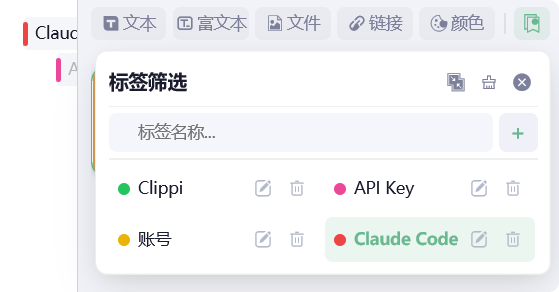
- 创建/编辑/删除标签、12 种预设颜色
- 标签关联到剪贴板条目(多对多)
- 侧边标签栏:筛选标签固定到窗口左侧,支持展开/折叠动画和固定
- 标签筛选面板 + 标签选择器面板(均支持标签 CRUD)
- 单条目/批量标签分配与移除
- 跨设备标签同步(含颜色冲突解决)
窗口与交互
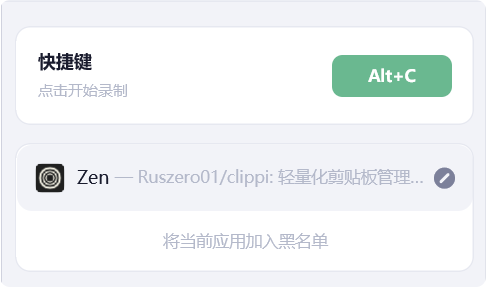
- 全局快捷键呼出(默认
Alt+V,支持录制自定义) - 窗口置顶(固定)模式
- 失焦自动隐藏
- 多显示器支持(光标所在屏幕)
- 三种窗口呼出位置:居中 / 跟随鼠标 / 记住位置
- 深色/亮色主题,自动检测系统深色模式
显示选项
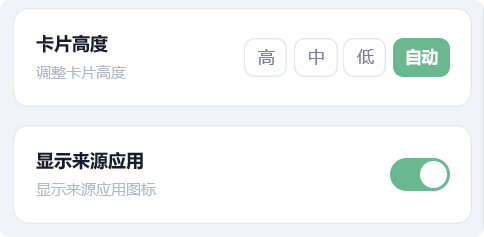
- 来源应用信息显示(剪贴板来源程序名称和图标)
- 卡片高度模式:高 / 中 / 低 / 自适应
- 悬停显示原始内容(有备注时)
- 纯文本复制
云同步
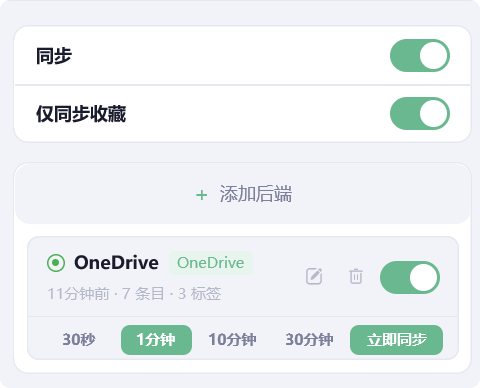
- 多后端架构:支持同时配置多个同步服务,每个后端独立开关与独立同步间隔
- 本地文件夹后端:通过 OneDrive / iCloud 云盘同步
- WebDAV 后端:支持 WebDAV 服务器,ETag 缓存 + Basic Auth
- 自动检测 OneDrive (Windows + macOS) 和 iCloud (macOS) 预设路径
- 跨设备删除与取消收藏传播(墓碑机制,30 天窗口)
- 最后写入者胜出 (LWW) 冲突解决
- 语义哈希比较,跳过无变更推送(避免同步循环)
- 冲突文件自动合并与清理
- 可配同步间隔(30秒 / 1分 / 10分 / 30分)+ 手动即时同步
- 仅收藏条目同步模式
- 异步连接测试
构建
cargo build
cargo run
macOS 用户须知
Clippi 未经过 Apple 开发者签名(未加入 Apple Developer Program),首次打开或每次更新后,macOS Gatekeeper 会阻止应用运行。请按以下步骤操作:
首次安装 / 更新后打开
- 下载
.dmg文件后,将 Clippi 拖入应用程序文件夹 - 双击 Clippi 打开,弹出安全性弹窗后选择 "完成"
- 前往 系统设置 → 隐私与安全性,在页面底部点击 "仍要打开"(每次更新后需重新执行此步骤)
授予辅助功能权限(快速粘贴功能必需)
Clippi 的快速粘贴功能需要辅助功能权限来模拟按键输入:
- 打开 系统设置 → 隐私与安全性 → 辅助功能
- 在列表中找到 Clippi 并开启开关
- 如果 Clippi 不在列表中,点击
+按钮手动添加,路径为/Applications/Clippi.app
未授予辅助功能权限时,快速粘贴(双击卡片/Enter 键粘贴)将无法工作,但你仍然可以使用右键菜单手动复制粘贴。