
UU远程伴侣(UUyc companion)
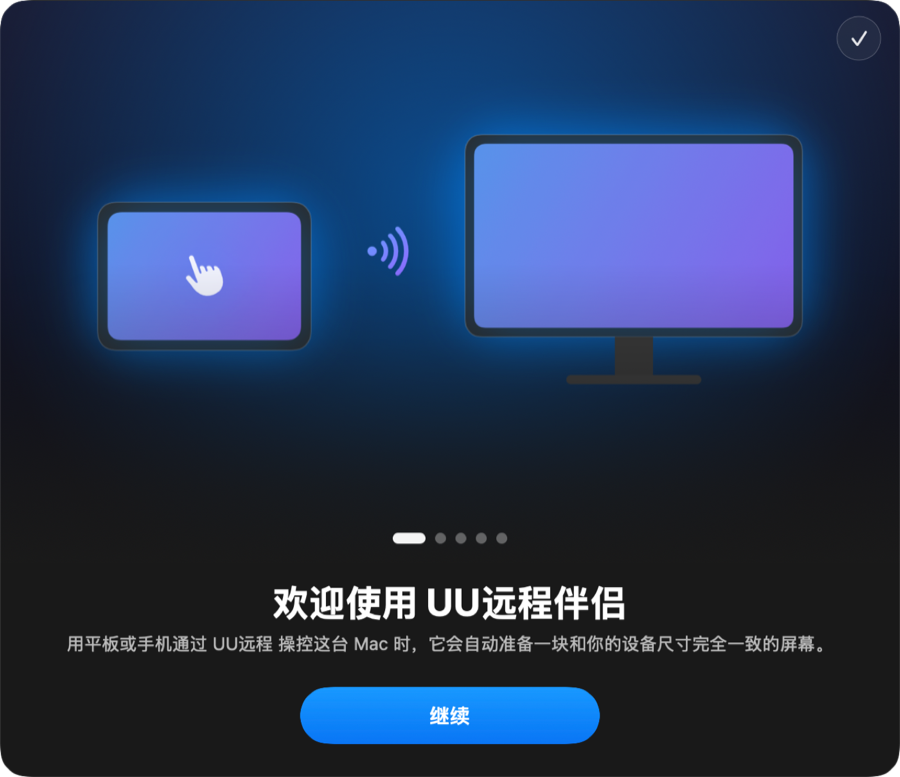
改善 Mac 版 UU远程 的使用体验,远程开始时自动提供与您的设备同分辨率的虚拟屏幕,告别上下大黑边。
画面铺满、没有黑边、文字清晰;断开后一切恢复原样。可选自动关闭其他屏幕,告别远程时Dock栏和窗口跑不见。




为什么需要它
用 iPad 或手机远程操控 Mac 时,Mac 屏幕的比例和平板、手机不一样,远程画面上下或左右总有黑边,字也很小。每次连接都要手动调分辨率,断开后再调回来,很麻烦。
UU远程 的 Mac 被控端没有 Windows 版那样的「超级屏」(虚拟屏幕)功能,所以有了这个小工具:
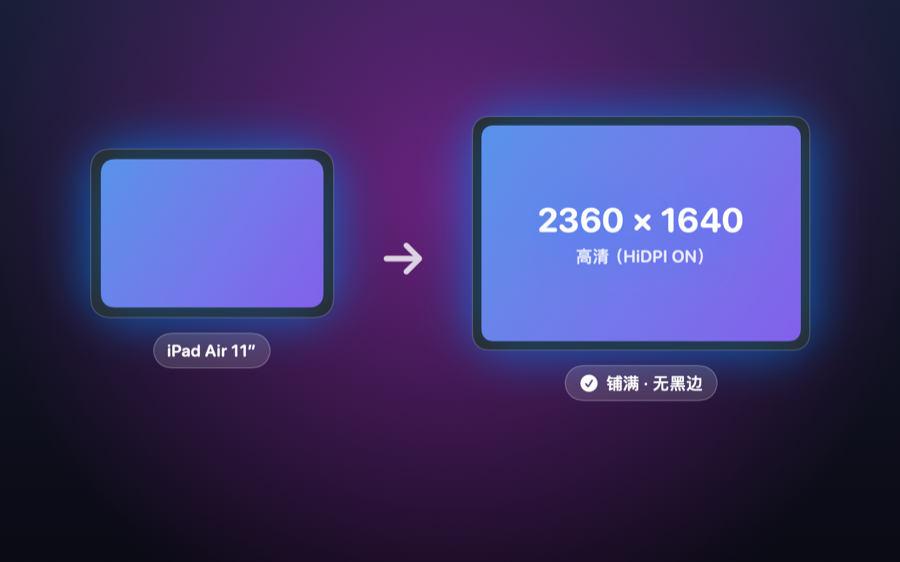
- 平板或手机一连上,它就自动准备一块和你的设备分辨率完全一致的虚拟屏幕,远程画面刚好铺满、文字清晰(HiDPI)
- 可以选择在远程期间只保留虚拟屏(暂时关闭 Mac 自己的屏幕和外接显示器),Dock 栏和窗口不会跑到你看不见的地方
- 远程结束后,屏幕、窗口位置、显示器排列全部自动还原
功能
| 功能 | 说明 |
|---|---|
| 🖥️ 自动准备虚拟屏 | 认出远程的是哪台设备,几秒内准备好同分辨率的高清(HiDPI)虚拟屏 |
| 📱 每台设备单独设置 | 从 UU远程 导入已登录的设备,为平板和手机填写分辨率,改完自动保存 |
| 💻 不打扰其他连接 | 电脑、没填分辨率或不在列表里的设备连上时,什么也不做,交给 UU远程 处理 |
| 🌑 远程时只保留虚拟屏 | 可选。远程期间关闭除虚拟屏之外的所有屏幕,远程结束后自动恢复 |
| ⌨️ 快捷键人肉兜底 | 有人在 Mac 前时按 ⌃ control + ⌥ option + ⌘ command + 9,所有屏幕立刻恢复 |
| 🛡️ 守护助手 | 可选。万一程序意外退出或卡住,守护助手会自动把屏幕点亮 |
| 🚀 快速上手 | 设置窗口里一键查看 5 步上手说明 |
| 🔒 不联网 | 不连接任何服务器,不收集任何数据,作者对你的隐私没有任何兴趣 |
截图
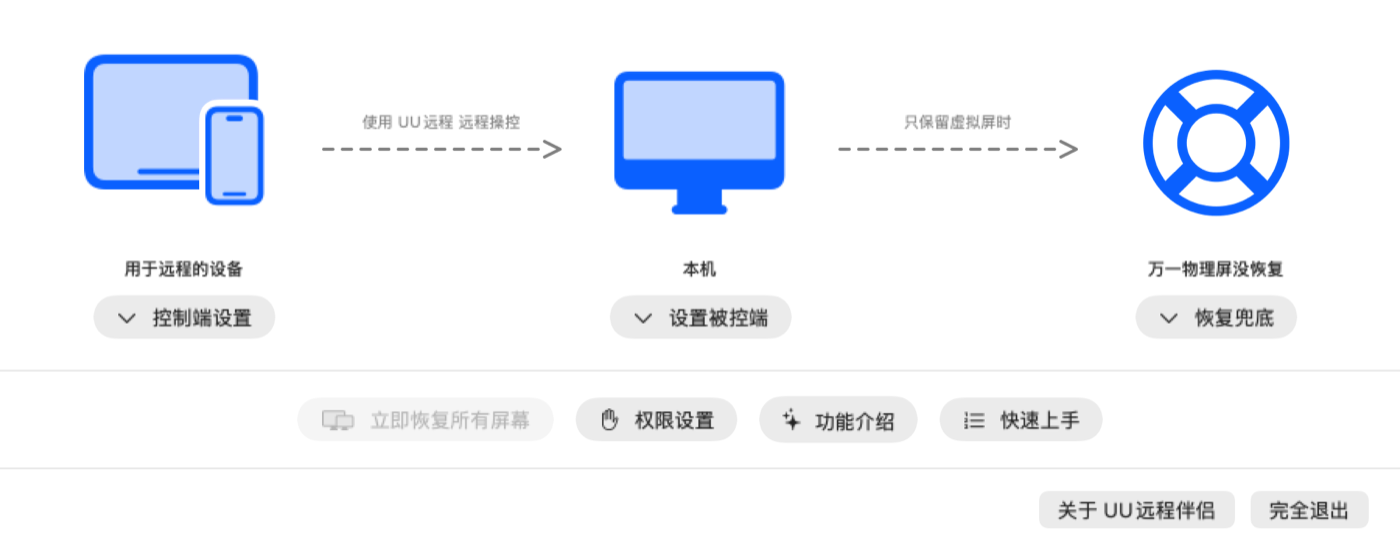
设置窗口:上面的图示说明了工作方式,点按钮展开对应的设置
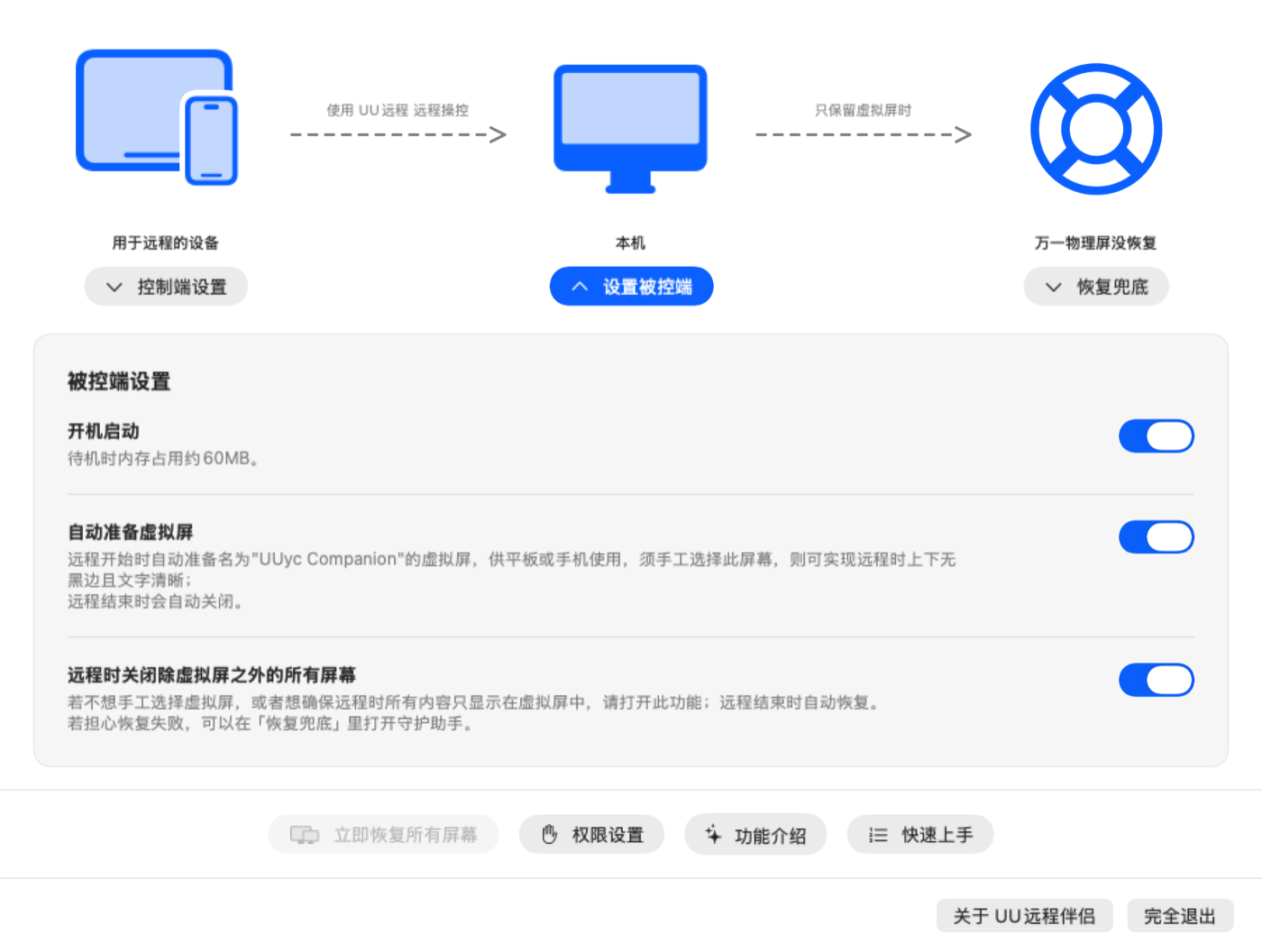
设置被控端:开机启动、自动准备虚拟屏、远程时关闭除虚拟屏之外的所有屏幕
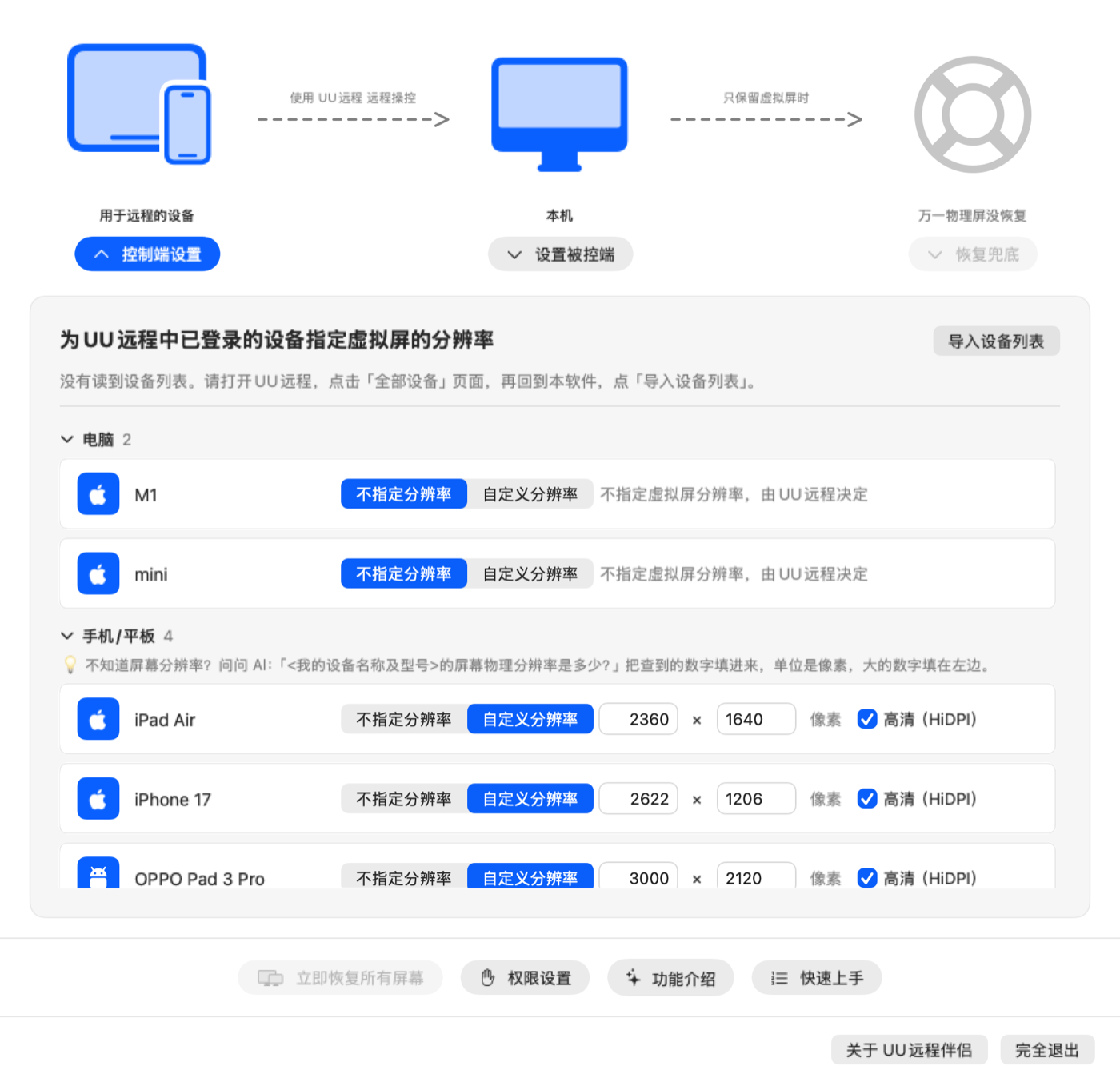
设备页:和 UU远程「全部设备」一样的分组,为平板和手机填写分辨率
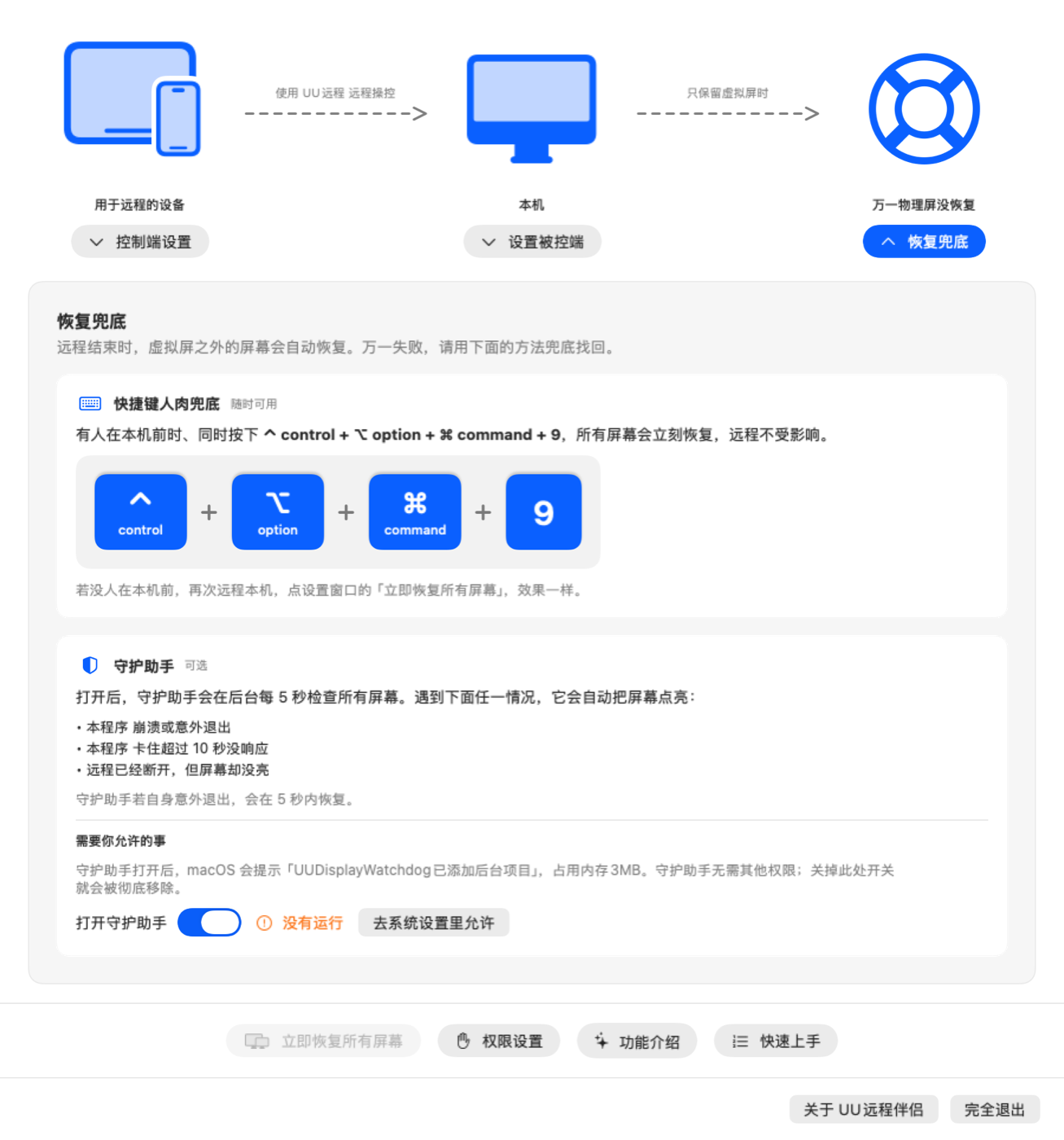
恢复兜底:快捷键与守护助手
系统要求
- macOS 14 Sonoma 或更新版本(作者在 macOS 27 · Apple Silicon 上测试)
- 被操控的 Mac 上已安装 UU远程
- 平板或手机上装有 UU远程,并能正常连接这台 Mac
需要「被操控」的每一台 Mac 上都安装本软件;平板和手机上不需要装任何东西。
下载
前往 Releases 页面,下载 UUyc-companion-<版本号>.zip。
安装
- 双击下载的
.zip解压,得到 UU远程伴侣(UUyc companion.app) - 把它拖进「应用程序」文件夹
- 第一次打开时,macOS 可能会拦住它,请看下面的「解除隔离」
解除隔离(第一次打开被拦住时)
本软件使用作者自己的证书签名,没有经过苹果公证(公证需要付费的苹果开发者账号,每年99美刀,作者贫困不想支付)。所以第一次打开时,macOS 可能提示「无法打开」「无法验证开发者」或「已损坏」。这不代表软件有问题,按下面任一方法放行即可:
方法一:在系统设置里放行(推荐)
- 先双击打开一次,看到提示后点「完成」或「好」
- 打开「系统设置 › 隐私与安全性」,往下滚动到「安全性」
- 找到关于「UUyc companion」的提示,点「仍要打开」,再输入密码确认
方法二:用终端命令
打开「终端」,粘贴下面这行并回车:
xattr -dr com.apple.quarantine "/Applications/UUyc companion.app"这行命令会去掉 macOS 给下载文件加的「隔离」标记,之后就能正常双击打开了。
在较旧的 macOS 上,也可以按住 Control 键点按 App,选「打开」。新版 macOS 已经取消了这个方式,请用上面两种方法。
使用
第一次打开
- 功能介绍:5 页图文,介绍它能做什么
- 授权:允许它读取 UU远程 里显示的设备名称。点「授权」后会打开系统设置,旁边出现一个小窗口,把里面的 UU远程伴侣 拖进列表就好
- 这一项在 macOS 27 里叫「设备控制和数据访问」,更早的版本叫「辅助功能」
- 控制端设置:软件会自动从 UU远程「全部设备」导入已登录的设备,并自动保存。平板和手机的分辨率需要你自己填写,见下一节
之后它会待在菜单栏里(图标是两块叠在一起的屏幕),平板或手机连上就会自动工作。
快速上手
设置窗口里点「快速上手」也能看到这几步:
- 将所有打算用于远程的平板、手机、电脑,都下载并登录同一个 UU远程 帐号,本软件会自动读取已登录的设备列表
- 咨询 AI 您设备的物理分辨率,并将分辨率填入列表中。不要除以 2,填查到的分辨率就好
- 启用「自动准备虚拟屏」功能,远程时会多一个名为「UUyc Companion」的虚拟屏幕,选择它就会实现无黑边的高清画面
- 若不想手工切,或多显示器下,遇上窗口跑不见、Dock 栏到处跑的情况,请打开「远程时关闭除虚拟屏之外的所有屏幕」功能
只开「自动准备虚拟屏」时,UU远程 不会自动切到虚拟屏:需要在平板或手机的 UU远程 里打开「显示」面板,手动选择「UUyc companion · 设备名」。打开「远程时关闭除虚拟屏之外的所有屏幕」后只剩这一块屏幕,就不用手动选了。
填写每台设备的分辨率(重要)
设备列表只来自 UU远程「全部设备」页,分组也和 UU远程 一样:
| 分组 | 默认 | 说明 |
|---|---|---|
| 电脑 | 不指定分辨率 | 由 UU远程 决定,本软件不调整屏幕 |
| 手机/平板 | 自定义分辨率 | 需要你自己填写这台设备屏幕的分辨率,填好之前连上时不会调整屏幕 |
查分辨率并填写:
- 查分辨率:最省事的办法是问问 AI:「<我的设备名称及型号>的屏幕物理分辨率是多少?」;也可以看设备的官方规格页
- 点菜单栏图标 › 设置… › 控制端设置
- 在这台设备那一行填写两个数字,单位是像素:
- 按横屏填写:大的数字填前面,小的填后面
- 直接填查到的原始数字,不要自己除以 2
- 「高清(HiDPI)」保持勾选(推荐),文字更清晰
- 不用点保存:改完自动保存,立即生效(正在连接时也会马上换成新的分辨率)
列表里没有的设备连上时,本软件不做任何调整,交给 UU远程 自己处理。
新登录了一台设备?先在 UU远程 里登录,再点「导入设备列表」。
填的比例和设备屏幕对不上时,远程画面会出现黑边。按上面的步骤改正即可,不会造成其他影响。
菜单栏
点菜单栏图标,菜单里有:
- 状态:例如「等待其它设备连接中」「iPad Air 已连接 · 虚拟屏已匹配 2360×1640 高清」
- 远程时只保留虚拟屏:开关
- 设置…
- 完全退出:守护助手也会一起停下
设置
点菜单栏图标 › 设置…
- 控制端设置:从 UU远程 导入已登录的设备,为平板和手机指定虚拟屏分辨率
- 设置被控端:开机启动、自动准备虚拟屏、远程时关闭除虚拟屏之外的所有屏幕
- 恢复兜底:打开「远程时关闭除虚拟屏之外的所有屏幕」后才能点,可以在这里打开守护助手
- 下方按钮:立即恢复所有屏幕、权限设置、功能介绍、快速上手、关于 UU远程伴侣、完全退出
万一屏幕没有亮回来
开启「远程时关闭除虚拟屏之外的所有屏幕」后,万一远程结束屏幕还是黑的:
- 坐在 Mac 前按 ⌃ control + ⌥ option + ⌘ command + 9,所有屏幕立刻亮起来
- 重新打开 UU远程伴侣,它会自动恢复
- 重启 Mac,一定能恢复
建议在「恢复兜底」里打开守护助手:程序意外退出或卡住时,它会在几秒内自动把屏幕点亮。
注意事项
- 使用了 macOS 未公开的接口:创建虚拟屏、关闭其他屏幕都依赖 macOS 没有公开的系统接口。macOS 大版本升级后可能失效,建议升级系统后先简单测试一次
- 关闭其他屏幕是可选功能,请先了解恢复方法:开发过程中,在极端情况下(短时间内反复增减屏幕)曾遇到 macOS 显示服务重启,表现为被注销到登录界面。现在的版本已经加了多重保护并通过压力测试,但无法完全排除这种可能。远程前请保存好重要工作
- 不是网易官方软件:本软件与 UU远程 及其开发商没有任何直接、间接或连带关系,仅为作者自己使用方便而开发。如果将来 UU远程 官方在 Mac 版中内置了同样的功能,删掉本软件即可。它通过读取 UU远程 窗口上的文字来识别设备,如果 UU远程 改版,可能会读不到设备名
- 隐私:不联网、不收集任何数据。授权后只用来读取 UU远程 窗口里显示的设备名称
- 守护助手:打开后会在「系统设置 › 通用 › 登录项与扩展」里出现,macOS 会提示「UUDisplayWatchdog 已添加后台项目」,这是正常的
常见问题
设置里读不到 UU远程 的设备?
请确认:已经完成授权(设置窗口里点「权限设置」查看);UU远程 已经打开,并停在「全部设备」页面。然后点「导入设备列表」。设备必须先在 UU远程 里登录,才会出现在列表中。
连上后画面还是有黑边?
- 在「控制端设置」里,确认这台设备填的分辨率和它的实际分辨率一致(横屏,大的数字在前)
- 在平板或手机的 UU远程 里打开「显示」面板,确认选中的显示屏是「UUyc companion · 设备名」
升级后又提示需要授权?
通常不需要重新授权。如果「权限设置」里显示未授权,而系统设置的列表里已经有 UU远程伴侣 或 UUDisplay(旧名字):先选中它,点「−」删掉,再重新授权一次。
菜单栏里找不到图标?
菜单栏图标太多时,macOS 会把一部分藏起来。可以按住 ⌘ command 拖动其他图标腾出位置,或者用菜单栏管理工具。
用另一台电脑连接时会怎样?
在「控制端设置」里,选了「不指定分辨率」的设备(电脑默认如此)连上时,本软件什么也不做。
卸载
-
如果打开过守护助手,先在「设置 › 恢复兜底」里关掉守护助手(这会把它彻底移除)
-
在设置窗口或菜单栏菜单里点「完全退出」
-
把「应用程序」文件夹里的 UU远程伴侣 移到废纸篓
-
可选:删除设置和日志
rm -rf ~/Library/Application\ Support/UUDisplay ~/Library/Logs/UUDisplay.log -
可选:在「系统设置 › 隐私与安全性 › 设备控制和数据访问(辅助功能)」里删掉 UU远程伴侣
从源码构建
需要 macOS 14 以上和 Xcode 命令行工具(Swift 6):
git clone https://github.com/aoyamashou/UUyc-companion.gitcd UUyc-companion && SIGN_IDENTITY=- scripts/build-app.sh生成的 App 在 build/UUyc companion.app。加上 --install 参数会安装到「应用程序」文件夹并打开。
SIGN_IDENTITY=-表示用 ad-hoc 签名。缺点是每次重新构建后,系统授权都会失效,需要重新授权。如果你有自己的代码签名证书,把-换成证书名称,升级后授权就能保留- 只装了命令行工具(没有完整 Xcode)也能构建:内置的 PermissionFlow 和 TourKit 已经把需要 Xcode 宏插件的写法改掉了,详见各自目录下的
VENDORED.md - 「关于」窗口依赖作者的私有模块 AboutKit,目前只有作者本人能从源码完整构建;直接下载 Releases 里的安装包即可正常使用
工作原理
- 检测连接:UU远程 被操控时,会在每块屏幕上铺一层透明窗口,本软件据此判断有没有设备连上
- 识别设备:通过 macOS 辅助功能接口读取 UU远程 窗口里「本机被控中」显示的设备名称
- 虚拟屏幕:用 CoreGraphics 未公开的
CGVirtualDisplay创建一块指定分辨率的高清屏幕,并设为主屏幕 - 关闭其他屏幕:用未公开的
CGSConfigureDisplayEnabled暂时停用其他显示器;停用前会把要恢复的屏幕记下来 - 守护助手:一个独立的 LaunchAgent 进程,每 5 秒检查一次,发现主程序退出、卡住或 UU远程 已断开时,按记录恢复屏幕
致谢
- FreeDisplay(MIT):
CGVirtualDisplay接口声明 - PermissionFlow(MIT):授权引导与拖拽授权面板
- TourKit(MIT):功能介绍页
- 虚拟屏幕的实现思路参考了 DeskPad、Side Screen 和 Chromium 的相关代码
许可证
MIT © 2026 AoyamaShou