aBaiAutoplus
多平台 AI 账号自动注册与管理 · 协议化付款一键开通 ChatGPT Plus


ChatGPT plus的AI 平台账号自动注册与管理
协议 / 浏览器双模式 · PayPal浏览器注册+内置 GoPay 协议付款 ChatGPT Plus · Mac / Windows 桌面版一键启动
⚠️ 免责声明:本项目仅供学习和研究使用,不得用于任何商业用途,也不得用于违反目标平台服务条款(ToS)的行为。使用本项目所产生的一切后果由使用者自行承担。
🙏 致谢:本项目基于
lxf746/any-auto-register二次开发,在其插件化注册框架之上扩展了PayPal 浏览器注册ChatGPT Plus GoPay 协议注册ChatGPT Plus 等能力。感谢原作者的开源工作。本仓库与上游各自独立维护。
多平台账号自动注册与管理系统,支持插件化扩展,内置 Web UI 与桌面客户端。
目录
- 相比上游的新增能力
- 功能特性
- 支持的平台
- 界面预览
- 技术栈
- 快速开始
- 桌面版下载
- Docker 部署
- GoPay 付款 ChatGPT Plus
- 邮箱服务配置
- 验证码服务配置
- 代理池配置
- 接码服务配置
- 账号生命周期管理
- 注册成功率仪表盘
- Any2API 联动
- 项目结构
- 插件开发
- 安全说明
- 常见问题
- 参与贡献
- License
相比上游的新增能力
本项目在 any-auto-register 基础上重点扩展:
| 新增能力 | 说明 |
|---|---|
| � PayPal日区/美区 付款 ChatGPT Plus | PayPal浏览器多线程付款,自动完成 ChatGPT Plus 订阅全链路 |
| � GoPay 付款 ChatGPT Plus | 印尼 GoPay 协议化付款,自动完成 ChatGPT Plus 订阅的「生成支付链接 → Midtrans 收银台 → GoPay 14 步 API 付款」全链路 |
| � GoPay 账号自动注册 | 印尼手机号 + PIN 协议注册 GoPay 账号,支持接码渠道轮换 |
| 🧾 接码渠道扩展 | 在原有 SMS-Activate / HeroSMS 之外,新增 SMSPool、SMSBower 渠道 |
| 🌐 C 端 / 管理端独立 API | customer_portal_api/ 提供可独立部署的多租户门户后端 |
其余平台注册、邮箱 / 验证码 / 代理 provider、生命周期管理、成功率仪表盘等能力沿用并兼容上游框架。
功能特性
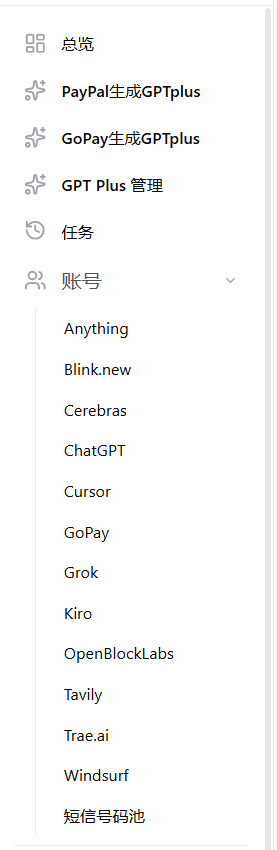
- 多平台支持:ChatGPT、Cursor、Kiro、Trae.ai、Tavily、Grok、Blink、Cerebras、OpenBlockLabs、Windsurf、GoPay,支持自定义插件扩展(Anything 通用适配器)
- 多邮箱服务:MoeMail(自建)、Laoudo、DuckMail、Testmail、Cloudflare Worker 自建邮箱、Freemail、TempMail.lol、Temp-Mail Web、DuckDuckGo Email
- 多执行模式:API 协议(无浏览器)、无头浏览器、有头浏览器(各平台按需支持)
- 验证码服务:YesCaptcha、2Captcha、本地 Solver(Camoufox)
- 接码服务:SMS-Activate、HeroSMS、SMSPool、SMSBower
- 代理池管理:静态代理轮询 + 动态代理 API 提取 + 旋转网关代理,成功率统计、自动禁用失效代理
- 账号生命周期:定时有效性检测、token 自动续期、trial 过期预警
- 注册成功率仪表盘:按平台、按天、按代理的成功率统计,错误聚合分析
- 并发注册:可配置并发数
- 实时日志:SSE 实时推送注册日志到前端
- 账号导出:支持 JSON、CSV、CPA、Sub2API、Kiro-Go、Any2API 多种格式
- Any2API 联动:注册完成后自动推送账号到 Any2API 网关,注册即可用
- 平台扩展操作:各平台可自定义操作(如 Kiro 账号切换、Trae Pro 升级链接生成、GoPay 付款 Plus)
支持的平台
| 平台 | 协议模式 | 浏览器模式 | OAuth | 备注 |
|---|---|---|---|---|
| ChatGPT | ✅ | ✅ | ✅ | Plus 支付链接 / PayPal 结账 |
| Cursor | ✅ | ✅ | ✅ | 需手机验证 |
| Kiro | ✅ | ✅ | ✅ | 支持账号切换 |
| Trae.ai | ✅ | ✅ | ✅ | Pro 升级链接生成 |
| Grok | ✅ | ✅ | ✅ | |
| Windsurf | ✅ | ✅ | ✅ | Trial 链接生成 |
| Tavily | ✅ | ✅ | ✅ | |
| Blink | ✅ | ✅ | ✅ | |
| Cerebras | ✅ | ✅ | ✅ | |
| OpenBlockLabs | ✅ | ✅ | ✅ | |
| GoPay | ✅ | — | — | 印尼 GoPay,手机 + PIN,付款 Plus |
| Anything | ✅ | ✅ | — | 通用适配器,配置即接入新平台 |
各平台实际支持的执行器以插件
supported_executors声明为准,可在 Web UI「平台能力」页查看与覆盖。
界面预览
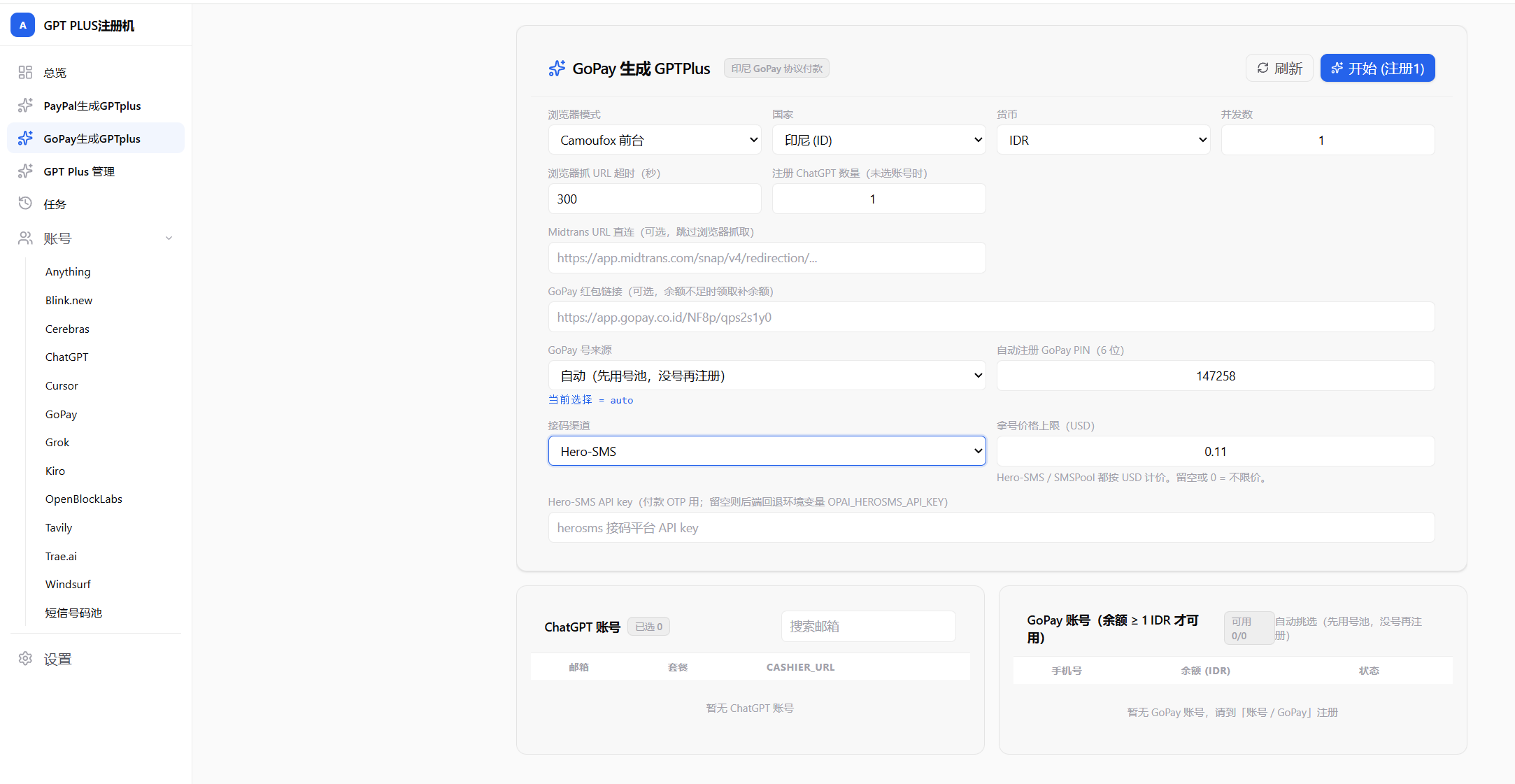
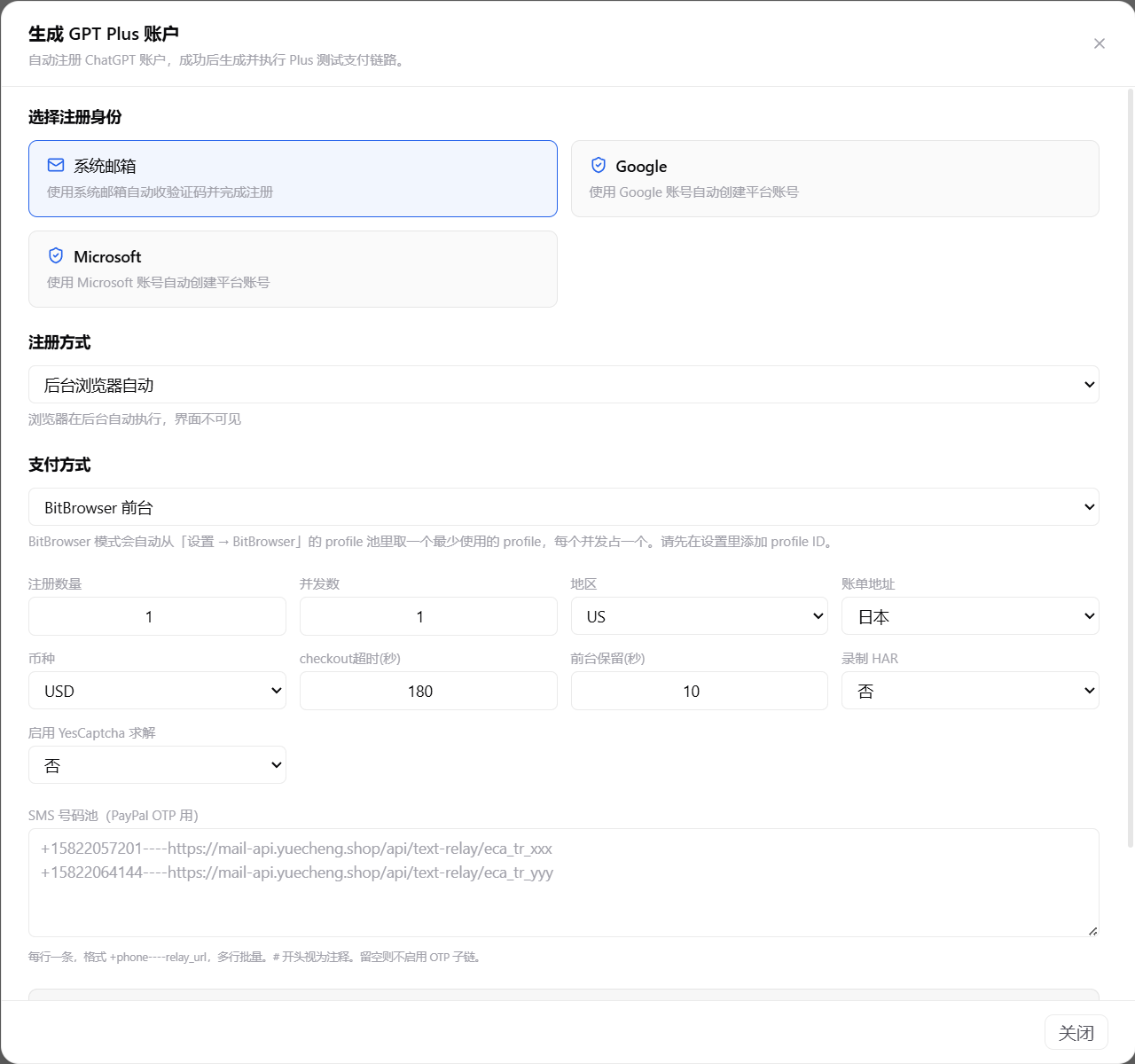
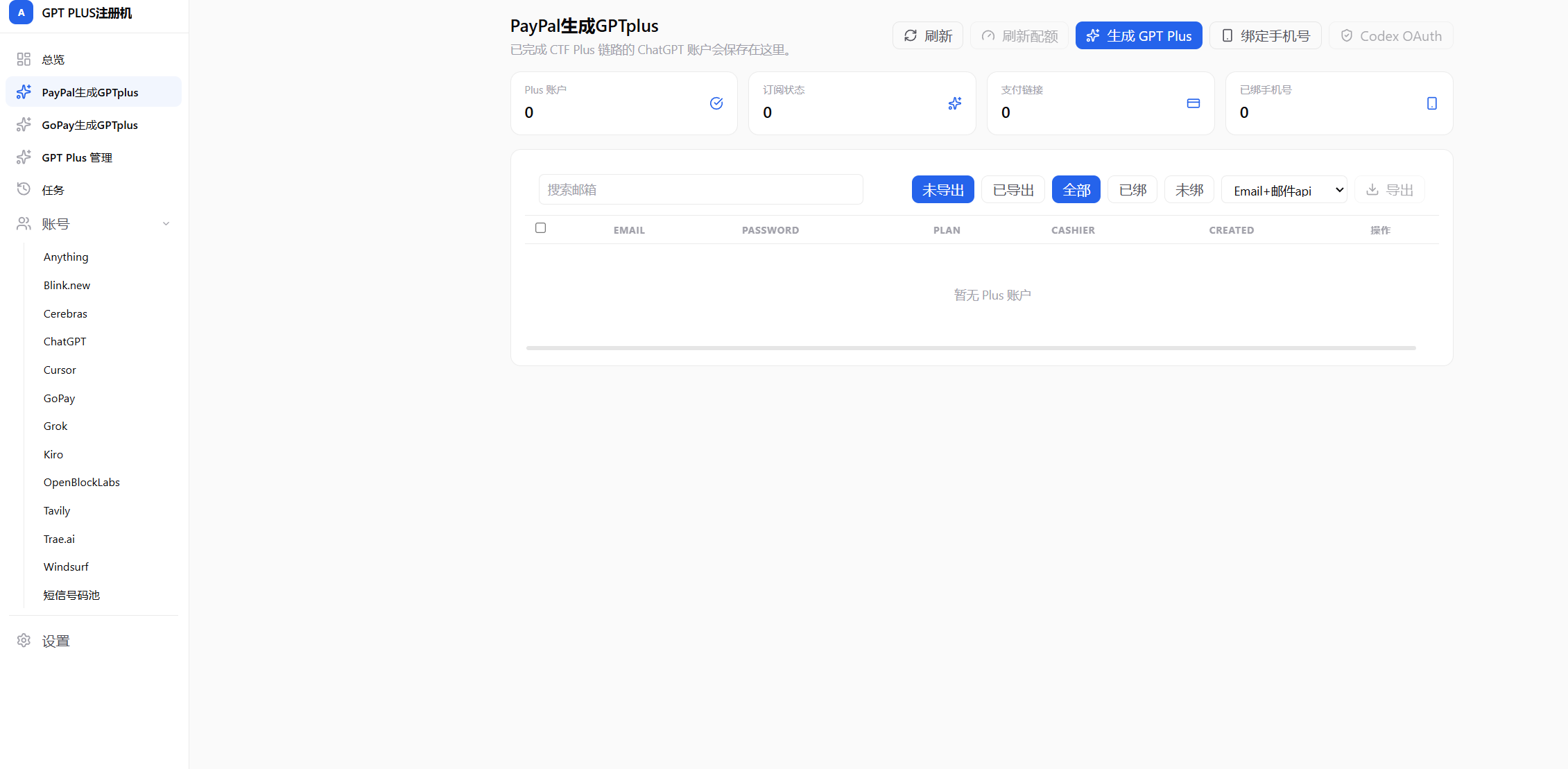
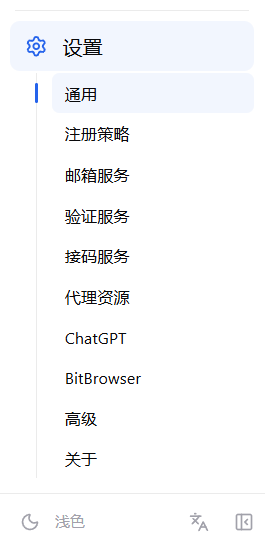
📸 截图将随版本迭代持续更新。
gopay注册生成gptplus
PayPal注册gptplus
PayPal注册gptplus
设置
技术栈
| 层级 | 技术 |
|---|---|
| 后端 | FastAPI + SQLite(SQLModel) |
| 前端 | React + TypeScript + Vite + TailwindCSS |
| HTTP | curl_cffi / tls_client(浏览器指纹伪装) |
| 浏览器自动化 | Playwright / Camoufox / BitBrowser |
| 桌面端 | Electron(内置后端 + 前端) |
快速开始
环境要求
- Python 3.11+
- Node.js 18+
安装
macOS / Linux
# 克隆项目
git clone https://github.com/asz798838958/aBaiAutoplus.git
cd aBaiAutoplus

# 创建虚拟环境
python3 -m venv .venv
source .venv/bin/activate

# 安装后端依赖
pip install -r requirements.txt

# 构建前端
cd frontend
npm install
npm run build
cd ..
Windows
:: 克隆项目
git clone https://github.com/asz798838958/aBaiAutoplus.git
cd aBaiAutoplus

:: 创建虚拟环境
python -m venv .venv
.venv\Scripts\activate

:: 安装后端依赖
pip install -r requirements.txt

:: 构建前端
cd frontend
npm install
npm run build
cd ..
安装浏览器(可选,无头/有头浏览器模式需要)
# Playwright 浏览器
python3 -m playwright install chromium

# Camoufox(用于本地 Turnstile Solver)
python3 -m camoufox fetch
配置环境变量(可选)
复制示例文件并按需填写:
cp .env.example .env
所有第三方 API key(接码、验证码、代理)均通过环境变量或 Web UI 配置,仓库内不包含任何真实密钥。
启动
macOS / Linux
.venv/bin/python3 -m uvicorn main:app --port 8000
Windows
.venv\Scripts\python -m uvicorn main:app --port 8000
浏览器访问 http://localhost:8000
说明:
- 启动入口统一为
main:app - 后端接口统一位于
/api/* - 生产模式下前端构建产物由后端直接托管,访问
http://localhost:8000即可 - 开发模式下前端独立运行在
http://localhost:5173,通过 Vite 代理转发 API 请求 - C 端 / 管理端独立 API 项目见 customer_portal_api/README.md
开发模式(前端热更新)
cd frontend
npm run dev
# 访问 http://localhost:5173
桌面版下载
暂不提供安装包使用,没办法开箱即用
如需源码运行或自行打包,参考上方 快速开始 与 electron/ 目录。
Docker 部署
从源码构建
git clone https://github.com/asz798838958/aBaiAutoplus.git
cd aBaiAutoplus
docker compose up -d --build
docker-compose.yml 示例:
services:
  app:
    build: .
    ports:
      - "8000:8000"   # FastAPI / Web UI
      - "6080:6080"   # noVNC (headed 浏览器预览)
      - "8889:8889"   # Turnstile Solver
    environment:
      - DISPLAY=:99
      - ACCOUNT_MANAGER_DATABASE_URL=sqlite:////app/data/account_manager.db
      # 可选:设置访问密码,不设置则无密码保护
      # - APP_PASSWORD=changeme
      # 可选:设置 VNC 密码
      # - VNC_PASSWORD=changeme
    volumes:
      - ./data:/app/data   # 持久化 SQLite 数据库
    restart: unless-stopped
访问地址
| 服务 | 地址 | 说明 |
|---|---|---|
| Web UI | http://localhost:8000 | 主界面 |
| noVNC | http://localhost:6080/vnc.html | 可视化浏览器(headed 模式) |
| Solver | http://localhost:8889 | Turnstile 验证码求解器 |
云服务器部署时,请确保安全组/防火墙放行 8000、6080、8889 端口;公网部署务必设置
APP_PASSWORD访问密码。
常用命令
docker compose logs -f      # 查看日志
docker compose restart      # 重启
docker compose down         # 停止
GoPay 付款 ChatGPT Plus
这是本项目相对上游的核心扩展功能:用印尼 GoPay 协议化付款,自动完成 ChatGPT Plus 订阅。
流水线
整条链路分三步(实现见 application/gopay_pay_chatgpt.py):
- 协议 — 调用
generate_plus_link(country=ID, currency=IDR)拿到 ChatGPT 的cashier_url(Stripe hosted checkout) - 浏览器 — 打开
cashier_url,等页面跳转到 Midtrans 收银台域,抓取midtrans_url - 协议 — 用 GoPay 账号调用
GoPayPayment.pay(midtrans_url, account)完成 14 步 Midtrans API 付款
付款成功后对应 ChatGPT 账号会被标记为 subscribed。
使用方式
在 Web UI 的「GoPay 付款 Plus」页面操作,或通过 API:
POST /api/tasks/gopay-pay-chatgpt— 创建付款任务(任务类型gopay_pay_chatgpt)
主要参数:
| 参数 | 说明 |
|---|---|
chatgpt_account_ids | 要付款的 ChatGPT 账号 id 列表;留空且填了 register_count 时先注册 |
register_count | 未选账号时,先注册 N 个 ChatGPT 账号再付款 |
gopay_account_id | 指定 GoPay 付款账号;留空按 gopay_source 策略自动选/注册 |
gopay_source | auto(先用池后注册)/ pool(只用池)/ register(强制注册) |
sms_provider | GoPay 注册接码渠道:herosms / smspool / smsbower |
country / currency | 默认 ID / IDR |
checkout_mode | 浏览器后端:camoufox / bitbrowser_* |
envelope_url | 可选,付款前先领红包补 GoPay 余额 |
concurrency | 多账号并发数 |
GoPay 账号注册与付款依赖印尼手机号接码(HeroSMS / SMSPool / SMSBower),请先在「全局配置」配置对应渠道的 API key。GoPay PIN 默认值可通过任务参数
gopay_pin覆盖。
邮箱服务配置
注册时需要选择一种邮箱服务用于接收验证码。邮箱、验证码和接码配置都由后端 provider catalog 驱动,前端「全局配置」页采用列表式 CRUD:左侧显示已添加的 provider,右侧统一编辑名称、认证方式和字段;「新增 Provider」下拉框只展示后端已接入但尚未加入的 provider。
MoeMail(推荐)
基于开源项目 cloudflare_temp_email 自建的临时邮箱服务,无需配置任何参数,系统自动注册临时账号并生成邮箱。在注册页选择 MoeMail,填写你部署的实例地址(默认使用公共实例)。
Laoudo
使用固定的自有域名邮箱,稳定性最高,适合长期使用。
| 参数 | 说明 |
|---|---|
| 邮箱地址 | 完整邮箱地址,如 user@example.com |
| Account ID | 邮箱账号 ID(在 Laoudo 面板查看) |
| JWT Token | 登录后从浏览器 Cookie 或接口获取的认证 Token |
Cloudflare Worker 自建邮箱
基于 cloudflare_temp_email 自行部署的邮箱服务,完全自主可控。
| 参数 | 说明 |
|---|---|
| API URL | Worker 的后端 API 地址,如 https://api.your-domain.com |
| Admin Token | 管理员密码,在 Worker 环境变量 ADMIN_PASSWORDS 中配置 |
| 域名 | 收件邮箱的域名,如 your-domain.com(需配置 MX 记录指向 Cloudflare) |
| Fingerprint | 可选,Worker 开启 fingerprint 验证时填写 |
Freemail
基于 Cloudflare Worker 自建的邮箱服务,支持管理员令牌和用户名密码两种认证方式。
| 参数 | 说明 |
|---|---|
| API URL | Freemail 服务地址 |
| 管理员令牌 | 管理员认证令牌 |
| 用户名 | 可选,用户名密码认证 |
| 密码 | 可选,用户名密码认证 |
Testmail
testmail.app 的 namespace 邮箱模式,自动生成 {namespace}.{随机tag}@inbox.testmail.app,适合并发任务。
| 参数 | 说明 |
|---|---|
| API URL | 默认 https://api.testmail.app/api/json |
| Namespace | 你的 namespace,例如 3xw8n |
| Tag Prefix | 可选,给随机 tag 增加前缀 |
| API Key | testmail.app 控制台里的 API Key |
其他公共邮箱
- DuckMail / TempMail.lol / Temp-Mail Web:公共临时邮箱,无需配置,部分地区需代理
- DuckDuckGo Email:生成
@duck.com私密别名,需在全局配置填写转发邮箱的 IMAP 信息
验证码服务配置
| 服务 | 说明 |
|---|---|
| YesCaptcha | 需填写 Client Key,在 yescaptcha.com 注册获取 |
| 2Captcha | 需填写 API Key,在 2captcha.com 注册获取 |
| 本地 Solver | 使用 Camoufox 本地解码,需先执行 python3 -m camoufox fetch |
代理池配置
静态代理
在代理管理页手动添加固定代理地址,系统按成功率加权轮询。连续失败 5 次的代理自动禁用。
动态代理驱动
如果数据库中已配置并启用 proxy provider,注册时会优先尝试动态代理,失败或未配置时自动回退到静态代理池。
| Provider | 说明 |
|---|---|
| API 提取代理 | 通过 HTTP API 动态提取代理 IP,适用于大多数代理商的 API 提取接口 |
| 旋转网关代理 | 固定入口地址,每次请求自动分配不同出口 IP,适用于 BrightData、Oxylabs、IPRoyal 等 |
接码服务配置
部分平台注册需要手机号验证(如 Cursor、GoPay),可配置接码服务自动完成:
| 服务 | 说明 |
|---|---|
| SMS-Activate | 需填写 API Key,可配置默认国家 |
| HeroSMS | 需填写 API Key,可配置服务代码、国家 ID、最高单价、号码复用策略 |
| SMSPool | 需填写 API Key,可配置国家 / 服务 ID / 价格上限 |
| SMSBower | 需填写 API Key,可配置服务代码、国家 ID |
添加方法:在 Web UI「全局配置 → 接码服务」点击「新增接码 Provider」,选择对应服务,填写 API Key 并按需设为默认。注册任务会优先使用任务参数里的 sms_provider,未指定时使用默认接码 Provider。
🔐 接码 API key 通过环境变量(如
OPAI_SMSPOOL_API_KEY、OPAI_SMSBOWER_API_KEY)或 Web UI 配置,仓库内不含任何真实密钥。
账号生命周期管理
系统内置后台生命周期管理器,自动执行:
- 有效性检测:每 6 小时检测活跃账号是否仍有效,失效标记为 invalid
- Token 自动续期:每 12 小时刷新即将过期的 token(当前支持 ChatGPT)
- Trial 过期预警:扫描 trial 账号,即将过期的标记预警,已过期的自动更新状态
手动触发 API:
POST /api/lifecycle/check— 有效性检测POST /api/lifecycle/refresh— token 刷新POST /api/lifecycle/warn— 过期预警GET /api/lifecycle/status— 查看管理器状态
注册成功率仪表盘
GET /api/stats/overview— 全局概览(总注册数、成功率、状态分布)GET /api/stats/by-platform— 按平台统计成功率GET /api/stats/by-day?days=30— 按天注册趋势GET /api/stats/by-proxy— 代理成功率排行GET /api/stats/errors?days=7— 失败错误聚合
Any2API 联动
配合 Any2API 项目使用,注册完成后自动推送账号到网关,实现注册即可用。
在全局配置中设置 any2api_url(如 http://localhost:8099)和 any2api_password 后,每次注册成功会自动推送:
| 平台 | 推送目标 |
|---|---|
| Kiro | kiroAccounts 账号池 |
| Grok | grokTokens token 池 |
| Cursor | cursorConfig cookie |
| ChatGPT | chatgptConfig token |
| Blink | blinkConfig 凭证 |
| Windsurf | windsurfAccounts 账号池 |
未配置 any2api_url 时此功能静默跳过。也可手动导出:
POST /api/accounts/export/any2api— 导出为 Any2API admin.json 格式POST /api/accounts/export/kiro-go— 导出为 Kiro-Go config.json 格式
项目结构
.
├── main.py                 # FastAPI 入口
├── Dockerfile              # Docker 构建
├── docker-compose.yml      # Docker Compose 编排
├── requirements.txt        # Python 依赖
├── api/                    # HTTP 路由层(账号 / 任务 / 配置 / 代理 / 统计 …)
├── application/            # 应用服务层
│   ├── gopay_pay_chatgpt.py    # GoPay 付款 ChatGPT Plus 编排器(本项目扩展)
│   ├── tasks.py / task_commands.py  # 任务编排与执行
│   └── ...
├── domain/                 # 领域模型
├── infrastructure/         # 仓储与运行时适配
├── core/                   # 基础能力
│   ├── base_platform.py    # 平台基类
│   ├── base_mailbox.py     # 邮箱服务基类
│   ├── base_captcha.py     # 验证码服务基类
│   ├── base_sms.py         # 接码服务基类
│   ├── registration/       # 注册流程编排(适配器 + 流程)
│   ├── lifecycle.py        # 账号生命周期管理
│   ├── proxy_pool.py       # 代理池(静态 + 动态)
│   ├── registry.py         # 平台插件注册表
│   └── any2api_sync.py     # Any2API 自动推送
├── platforms/              # 平台插件层
│   ├── chatgpt/            # ChatGPT(注册 / Plus 支付 / PayPal 结账)
│   ├── gopay/              # GoPay 注册 + 接码渠道(本项目扩展)
│   ├── gopay-deploy/       # GoPay 协议付款核心(Gojek / Midtrans)
│   └── {platform}/         # 其他平台插件
├── providers/              # Provider 插件层(mailbox / captcha / sms / proxy)
├── services/               # 后台服务(Solver 进程管理 / 任务执行器)
├── customer_portal_api/    # C 端 / 管理端独立 API
├── electron/               # Electron 桌面端打包
├── tests/                  # 测试
└── frontend/               # React 前端
插件开发
添加新平台需要以下步骤:
1. 新建平台目录
在 platforms/ 下新建目录,必须包含 __init__.py 和 plugin.py(pkgutil.iter_modules 只扫描带 __init__.py 的 Python 包):
platforms/myplatform/
├── __init__.py
├── plugin.py              # 平台适配层(必须)
├── protocol_mailbox.py    # 协议模式注册逻辑(按需)
├── browser_register.py    # 浏览器注册逻辑(按需)
└── browser_oauth.py       # 浏览器 OAuth 逻辑(按需)
2. 实现 plugin.py
from core.base_platform import BasePlatform, Account, AccountStatus, RegisterConfig
from core.base_mailbox import BaseMailbox
from core.registration import ProtocolMailboxAdapter, OtpSpec, RegistrationResult
from core.registry import register


@register
class MyPlatform(BasePlatform):
    name = "myplatform"
    display_name = "My Platform"
    version = "1.0.0"

    def __init__(self, config: RegisterConfig = None, mailbox: BaseMailbox = None):
        super().__init__(config)
        self.mailbox = mailbox

    def build_protocol_mailbox_adapter(self):
        """协议模式注册适配器"""
        return ProtocolMailboxAdapter(
            result_mapper=lambda ctx, result: RegistrationResult(
                email=result["email"],
                password=result.get("password", ""),
                status=AccountStatus.REGISTERED,
            ),
            worker_builder=lambda ctx, artifacts: __import__(
                "platforms.myplatform.protocol_mailbox",
                fromlist=["MyWorker"],
            ).MyWorker(proxy=ctx.proxy, log_fn=ctx.log),
            register_runner=lambda worker, ctx, artifacts: worker.run(
                email=ctx.identity.email,
                password=ctx.password,
                otp_callback=artifacts.otp_callback,
            ),
            otp_spec=OtpSpec(wait_message="等待验证码邮件..."),
        )

    def check_valid(self, account: Account) -> bool:
        return bool(account.token)
3. 声明平台能力
平台能力优先使用插件类属性声明,也可以在 Web UI 的「平台能力」页面覆盖:
class MyPlatform(BasePlatform):
    supported_executors = ["protocol"]
    supported_identity_modes = ["mailbox"]
    supported_oauth_providers = []
    capabilities = []
系统启动时会自动扫描 platforms/ 目录加载所有带 @register 装饰器的插件。
安全说明
本项目处理账号凭证、token 和第三方 API key,请遵循以下安全实践:
- 不要提交真实凭证:账号导出文件(
acc*.json)、数据库(*.db)、抓包/调试 dump(*_inspect.txt、otp_*.txt、*.har)均应在.gitignore中忽略,请勿强制提交。 - 密钥走环境变量:所有接码 / 验证码 / 代理的 API key 通过环境变量或 Web UI 配置,不要写死进源码。参考 .env.example。
- 公网部署加固:Docker 部署务必设置
APP_PASSWORD;customer_portal_api生产环境必须修改默认PORTAL_JWT_SECRET与管理员密码,并收敛PORTAL_CORS_ORIGINS。 - 凭证轮换:若怀疑凭证泄露,第一时间在对应平台后台吊销 / 重置。
常见问题
验证码失败怎么办?
- 确认验证码 provider 已正确配置(YesCaptcha Client Key 或本地 Solver)
- 协议模式下优先使用远程验证码服务(YesCaptcha / 2Captcha)
- 浏览器模式下 Camoufox 会自动尝试点击 Turnstile checkbox,失败时回退到远程 Solver
- 持续失败时检查代理 IP 质量——高风险 IP 会触发更严格的验证
代理被封 / 注册失败率高?
- 在代理管理页查看各代理的成功率,禁用低成功率代理
- 使用住宅代理而非数据中心代理,通过率显著更高
- 降低并发数,避免同一 IP 短时间内大量请求
- 不同平台对 IP 的敏感度不同,可按平台分配代理池
浏览器模式需要什么额外配置?
python3 -m playwright install chromium   # Playwright 浏览器
python3 -m camoufox fetch                # Camoufox(反指纹浏览器)
浏览器模式支持 headless(无头)和 headed(有头)两种,在注册页的执行器选项中选择。
用 BitBrowser(比特浏览器)替代 Camoufox
ChatGPT 注册 / 生成支付链接 / PayPal 自动结账全程都支持把浏览器后端从 Camoufox 切换到 BitBrowser。其 profile 持久化(cookie / localStorage / 浏览历史)能让风险评分更友好。
前提:本机安装并启动 BitBrowser 客户端(默认 API 端口 127.0.0.1:54345),在 GUI 里手工创建 profile 并记录 profile ID。
使用:注册任务页或「生成支付链接」表单选择执行器 bitbrowser_headed / bitbrowser_hidden / bitbrowser_headless,填 bit_profile_id。
| 模式 | 行为 | 反爬通过率 |
|---|---|---|
bitbrowser_headed | 显示真实窗口(最像人) | 高 |
bitbrowser_hidden | 窗口移到屏幕外但仍真实渲染(占 GPU) | 高(推荐 PayPal) |
bitbrowser_headless | 真 --headless=new(性能最好) | 中(hCaptcha 容易识别) |
环境变量:BIT_PROFILE_ID(默认 profile)、BIT_API_URL(默认 http://127.0.0.1:54345)、BIT_API_TOKEN(企业版需要,社区版留空)。
Solver 启动超时怎么办?
[Solver] 启动超时 表示本地 Turnstile Solver 在 30 秒内没通过健康检查,主服务仍会继续启动。
- 本地先执行
python3 -m camoufox fetch,再在「全局配置」页点击「重启 Solver」 - 不依赖本地 Solver 时,配置 YesCaptcha 或 2Captcha,注册任务里选远程验证码服务
- 检查 8889 端口是否被占用
ARM 镜像构建失败怎么办?
若日志出现 src/pages/*.tsx ... TS6133/TS7006,实际失败点是前端 TypeScript 构建。先本地 cd frontend && npm run build 确认通过,再 docker compose build --no-cache。
参与贡献
欢迎提交 Issue 和 Pull Request。
- Fork 本仓库
- 创建特性分支:
git checkout -b feature/my-feature - 提交更改:
git commit -m 'feat: add my feature' - 推送分支:
git push origin feature/my-feature - 提交 Pull Request
提交规范建议使用 Conventional Commits:feat: / fix: / docs: / refactor: / test:。详见 CONTRIBUTING.md。
License
本项目采用 AGPL-3.0 许可证。个人学习和研究可自由使用;商业使用需遵守 AGPL-3.0 条款(衍生作品须开源)。
本项目基于 lxf746/any-auto-register(同样为 AGPL-3.0)二次开发,衍生代码遵循相同许可证。
使用提示
- 使用者应自行遵守目标平台服务条款、适用法律及其所在地区的监管要求