笔记互迁
换了手机,也把笔记带走。
七平台云端互迁 · 四种格式导出 · 免费开源
下载 Windows 版 · 观看演示 · 项目案例 · 验证记录 · 使用指南 · 兼容性说明 · 反馈问题




换了手机品牌,旧笔记却留在原来的云端。笔记互迁是一款 Windows 桌面工具,帮助你选择具体笔记迁入另一个平台,或导出成可以自己保存、阅读和搜索的本地文件。
支持 小米、OPPO、vivo、华为备忘录、荣耀、魅族、WPS。当前版本为 1.0.0 正式版,具体支持范围和格式差异见下文。
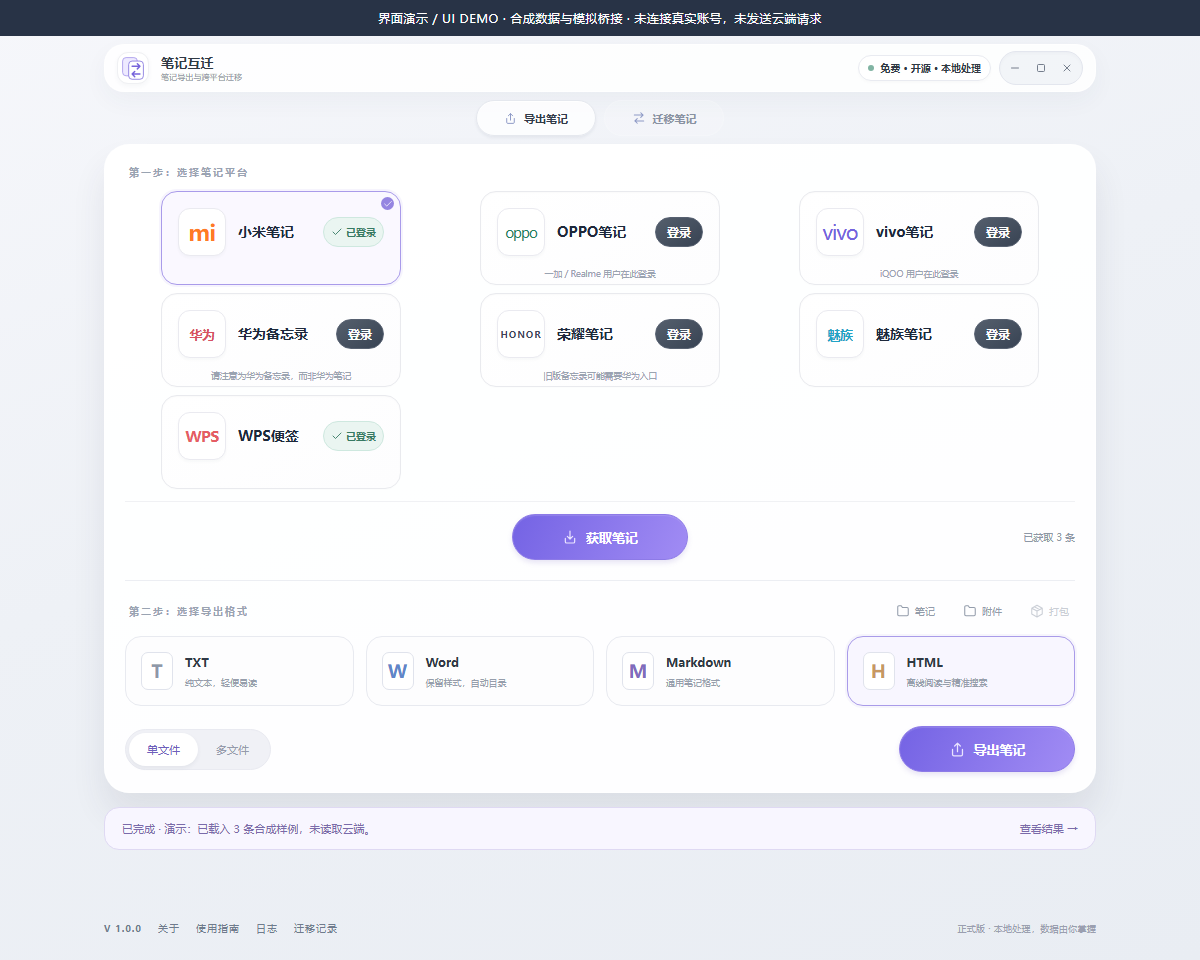
真实前端运行截图,使用合成数据与模拟桥接;未连接真实账号或发送云端请求。查看短演示与边界。
English: Note Bridge is a Windows app for exporting notes to TXT, Markdown, HTML or DOCX and migrating selected notes across seven cloud platforms. It preserves source notes and reports format differences and uncertain writes. Case study · Validation scope
快速上手
第一次使用,建议按 安装 → 先试导出 → 再迁移 的顺序:导出只需登录来源账号,结果保存在本地,最容易熟悉流程。
- 下载安装。 运行 Windows 安装包,完成后双击桌面“笔记互迁”。需要 Windows 10/11 x64 与 Microsoft WebView2 Runtime;缺少 WebView2 时安装程序会引导前往微软官方页面。
- 先试导出。 打开“导出笔记”页:登录来源平台 → 获取笔记 → 选择 TXT/Markdown/HTML/Word 与文件模式 → 导出到本地。
- 再做迁移。 打开“迁移笔记”页,登录迁出、迁入双方账号 → 点击“开始迁移” → 勾选笔记 → 点击“确认迁移 N 条”。完成后到目标端核对正文、图片与分组。
迁移向目标云端新增笔记,保留来源。每一步的细节与提示含义见使用指南,下载文件与校验见下载与启动。
用它做什么
| 你想做的事 | 笔记互迁提供的功能 |
|---|---|
| 换品牌,带走原来的笔记 | 登录双方云账号,选择笔记后迁入目标云端,保留来源笔记 |
| 留一份自己的备份 | 导出 TXT、Markdown、HTML、Word(DOCX),可合并文件或每条单独保存 |
| 离线查看和搜索 | HTML 自带目录、关键词搜索、月份筛选和媒体预览,连同附件打包带走 |
| 核对迁移结果 | 显示逐条结果、附件问题和格式差异,结果不明时保留回执供核对 |
下载与启动
系统要求:Windows 10/11 x64,Microsoft WebView2 Runtime。
| 下载文件 | 使用方式 |
|---|---|
| Windows 安装包 | 运行安装程序,之后双击桌面“笔记互迁” |
| Windows 便携包 | 完整解压后双击 NoteBridge.exe |
| 源码 ZIP | 阅读源码或按开发说明自行构建 |
便携版请保留解压后的完整目录。安装程序检测到缺少 WebView2 时,会引导前往微软官方页面。
开始迁移
迁移向目标云端新增笔记,保留来源。可以先导出备份,再选择一条笔记熟悉流程。
- 确认来源。 来源云端已有笔记即可;尚未上传的内容,需要先从原手机开启笔记云同步,等待上传。
- 登录双方账号。 在软件“迁移笔记”页选择迁出、迁入平台,在打开的官方窗口完成登录,再检查账号状态。
- 选择笔记并迁移。 点击“开始迁移”,在随后出现的列表中勾选笔记、查看格式提示,再点击“确认迁移 N 条”。完成后查看结果,并到目标端核对正文、图片与分组。
来源云端 → 笔记互迁 → 目标云端 → 目标手机
目标手机需登录同一目标账号并开启厂商云同步。软件完成云端之间的迁移,厂商服务负责同步到手机,无需逐条复制粘贴。
只想备份时,打开“导出笔记”页:登录平台 → 获取笔记 → 选择格式和文件模式 → 导出到本地。详细操作见使用指南。
支持范围
七个平台均支持读取与本地导出,迁入入口均已开放,并按各自限制执行:
| 平台 | 本地导出 | 云端迁入 | 平台特有说明 |
|---|---|---|---|
| 小米 | ✓ | ✓ | 迁入限已核实的非加密账号,单张图片不超过 4 MiB |
| OPPO | ✓ | ✓ | 服务端要求图片分片上传时,本版会停止处理并给出提示 |
| vivo | ✓ | ✓ | — |
| 华为备忘录 | ✓ | ✓ | 对应云服务为“备忘录” |
| 荣耀 | ✓ | ✓ | — |
| 魅族 | ✓ | ✓ | — |
| WPS | ✓ | ✓ | — |
各平台通用:
- 正文、分组与图片: 在目标平台支持的范围内转换;当前云端迁入图片限 PNG/JPEG。音视频和其他附件可按支持范围导出到本地。
- 富文本差异: 表格、代码和部分文字样式可能转为普通文字,软件会报告差异;专有手写、加密内容等不能视为全面兼容。
- 登录验证、云空间和网络条件仍由各厂商决定。
各平台的具体差异见兼容性说明。
常见问题
会删除原来的笔记吗? 迁移向目标新增笔记,保留来源。可以先导出备份,再选择一条笔记熟悉流程。
电脑上显示成功,手机怎么还没出现? 先到目标官网查看内容,再检查手机账号、云同步和网络。云端写入成功不代表手机已经收到,请勿因此重复迁移同一批内容。
能把备份拿到另一台电脑看吗? 可以。HTML 离线阅读请携带完整 ZIP,保留其中的资源目录;仅复制 HTML 文件会缺少附件。
页面要求重新登录,或者任务显示“需要核对”怎么办? 登录窗口提供“页面 → 刷新当前页面/重新打开官网”。“需要核对”表示目标可能已经写入,请保留回执,先检查目标官网;重新登录不会清除这项保护。
反馈与贡献
通过 Issues 提交问题或建议。请说明软件版本、迁移方向、具体步骤及实际结果,并使用自行生成的内容举例。
参与贡献 · 安全反馈 · 开发与构建 · 项目案例 · 当前验证
登录在厂商官方页面完成。请勿在反馈中提交密码、验证码、Cookie、令牌或私人笔记。自写代码采用 MIT 许可,第三方依赖许可见 licenses。