English | 简体中文
一个轻量化自动化视频处理流水线,用于识别和提取长视频(特别是口播和直播回放)中最精彩的片段。使用 AI 驱动的分析来发现亮点,生成剪辑,并添加标题和封面。
🎯 功能介绍
输入一个视频 URL 或本地文件,自动完成 下载 → 转录 → 分割 → AI 分析 → 剪辑生成 → 添加标题和封面 的全流程处理,输出最精彩片段。适合从长直播或视频中快速提取高光时刻。
💡 与 AutoClip 的区别? 查看对比说明了解 OpenClip 的轻量级设计理念。
📢 最新动态
- 2026-04-23:
- 新增后处理
Clip Editor:可对单个片段进行边界、字幕与封面标题的二次调整,并支持倍速重渲染 - Streamlit 新增浏览器内
文件上传入口,可直接上传本地视频并创建处理任务;支持局域网/共享机器模式
- 新增后处理
- 2026-04-19:
- 新增
--deep-optimize/ Streamlit「深度优化」模式:在候选片段汇总后增加一轮更深入的 AI 检查与边界修正,以提升片段边界质量和独立成段效果,详见开启--deep-optimize时
- 新增
- 2026-04-04:
- 新增
custom_openai提供商,可在 Streamlit 或 CLI 中自定义LLM Model与LLM Base URL,对接本地或自建 OpenAI 兼容接口 - 新增 Paraformer 中文 ASR 支持,本地 ASR 会自动按语言路由,中文优先使用 Paraformer
- 新增
- 2026-03-30:
- 新增默认开启的剪辑边界修正,目标是让高光片段的开始和结束更自然,减少突兀截断
- 在 Streamlit UI 中支持 Bilibili 多 P 视频一键创建任务、后台任务重试,以及重启后取消 pending 任务,感谢 @xenoamess
- 2026-03-25:
- 新增 Cookie 使用建议 与更清晰的 Streamlit
Cookie 模式;远程视频下载可按不使用 cookies→浏览器 cookies→Cookies 文件的顺序尝试
- 新增 Cookie 使用建议 与更清晰的 Streamlit
更早的更新
- 2026-03-24:
- 2026-03-11:
- OpenClip 现已上架 skills.sh,可通过
npx skills add https://github.com/linzzzzzz/openclip --skill video-clip-extractor在任意目录安装为 Agent Skill,并让 Agent 调用
- OpenClip 现已上架 skills.sh,可通过
- 2026-03-08:
- 新增
--user-intent参数 — 用自然语言告诉 AI 你在找什么(如--user-intent "关于 AI 风险的观点"),LLM 在片段筛选和排名时会优先考虑相关内容
- 新增
- 2026-03-04:
- Git 历史变更通知:错误的减小 GitHub size 的尝试导致 Git 历史被重写,对现有用户造成不便,深感抱歉。已有克隆用户需运行
git fetch origin && git reset --hard origin/main以同步最新历史 - 新增字幕烧录功能 — 使用
--burn-subtitles将 SRT 字幕直接烧录到剪辑视频中;可选--subtitle-translation "Simplified Chinese"同时烧录中英双语字幕(需要带 libass 的 ffmpeg) - OpenRouter 默认模型从 openrouter/free 切换至 stepfun/step-3.5-flash:free
- Git 历史变更通知:错误的减小 GitHub size 的尝试导致 Git 历史被重写,对现有用户造成不便,深感抱歉。已有克隆用户需运行
- 2026-03-01:
- Streamlit 界面支持后台任务处理和并发处理多个视频
- 新增说话人识别功能(预览版)— 使用
--speaker-references为访谈/座谈/播客视频自动标注说话人姓名 - 优化 AI 提示词,减少时间戳格式混淆(如
00:01:55vs01:55:00)
- 2025-02-26:
- 默认 Qwen 模型从旧版 qwen-turbo 切换至 qwen3.6-plus
- 优化 AI 提示词,减少时间戳幻觉,提升标题质量
🎬 演示
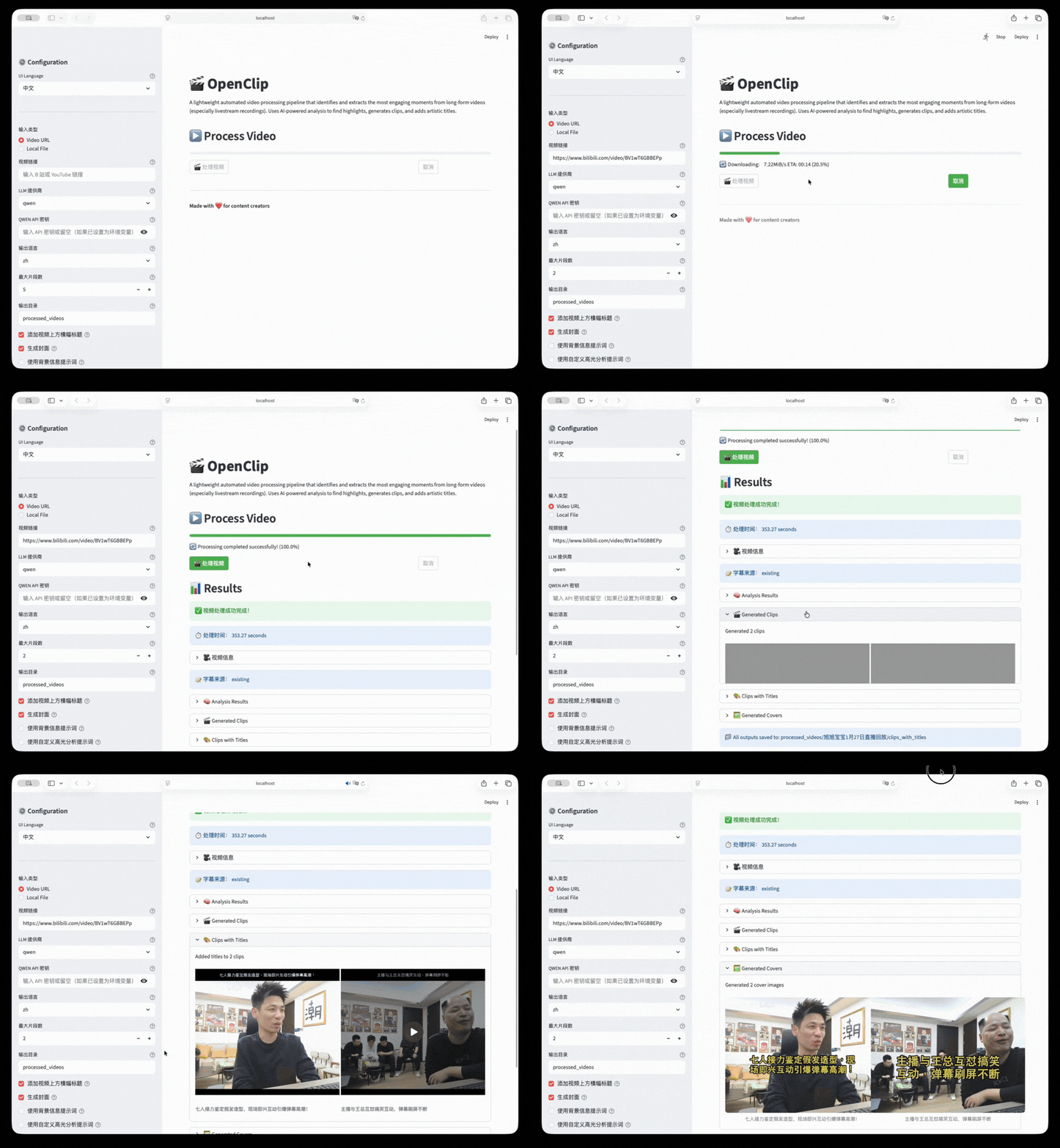
网页页面
Agent Skills
✨ 特性
- 灵活输入:支持 Bilibili、YouTube URL 或本地视频文件
- 智能转录:优先使用平台字幕;本地 ASR 会自动按语言路由,英文使用 Whisper,中文使用 Paraformer
- 说话人识别(预览版):自动识别谁在说话,将真实姓名标注到字幕中,适合访谈、座谈、辩论和播客
- AI 分析:基于内容、互动和娱乐价值识别精彩时刻;支持
--user-intent引导 AI 聚焦特定关注点 - 剪辑生成:提取最精彩时刻为独立视频剪辑,自动生成字幕文件、标题和封面图片
- 字幕烧录(可选):将 SRT 字幕硬烧到视频画面中,可选通过当前选定的 LLM 提供商翻译成目标语言后烧录双语字幕
- 背景上下文:可选的添加背景信息(如主播姓名等)以获得更好的分析
- 三界面支持:Streamlit 网页界面,Agent Skills 和命令行界面,满足不同用户需求
- Agent Skills:内置 Claude Code 和 TRAE agent skill,用自然语言即可处理视频
📋 前置要求
手动安装
-
uv(Python 包管理器)- 安装指南
-
FFmpeg - 用于视频处理
- macOS:
brew install ffmpeg - Ubuntu:
sudo apt install ffmpeg - Windows: 从 ffmpeg.org 下载
需要双语字幕烧录?点击查看带 libass 的安装方式
默认安装通常不包含 libass:
- macOS:
brew tap homebrew-ffmpeg/ffmpeg && brew install homebrew-ffmpeg/ffmpeg/ffmpeg(替换已有的 ffmpeg) - Ubuntu:
sudo add-apt-repository ppa:savoury1/ffmpeg4 && sudo apt install ffmpeg - Windows: 从 gyan.dev 下载 full 版本
- macOS:
-
LLM API Key / 接口配置(选择其一)
- Qwen API Key - 从阿里云获取密钥(默认使用 qwen3.6-plus 模型)
- OpenRouter API Key - 从OpenRouter获取密钥(默认使用 stepfun/step-3.5-flash:free 模型)
- GLM API Key - 从智谱AI获取密钥(默认使用 glm-4.7 模型)
- MiniMax API Key - 从MiniMax获取密钥(默认使用 MiniMax-M2.7 模型)
- Custom OpenAI 兼容接口 - 需要可访问的 OpenAI-compatible chat completions 接口;需配置
CUSTOM_OPENAI_BASE_URL和CUSTOM_OPENAI_MODEL,CUSTOM_OPENAI_API_KEY可选
-
Chrome / Firefox / Edge / Safari 浏览器(可选)- 当你选择使用浏览器 Cookie 时,可用于远程视频下载身份验证
-
Deno 或 Node(可选,YouTube 下载可能会需要)- 提升 YouTube 下载稳定性。OpenClip 会自动检测并使用;如果你主要处理 YouTube,尤其是需要 cookies 的情况,建议安装
- 安装方式可参考 yt-dlp 官方 EJS 文档: Step 1: Install a supported JavaScript runtime
-
HuggingFace Token (可选,用于说话人识别) - 从 huggingface.co/settings/tokens 获取,并接受 pyannote 模型协议
由 uv 自动管理
运行 uv sync 时会自动安装以下依赖:
- Python 3.11+ - 如果系统未安装,uv 会自动下载
- yt-dlp - 用于从 Bilibili、YouTube 等平台下载视频
- Whisper - 用于语音转文字
- 其他 Python 依赖(moviepy、streamlit 等)
可选 extra:
uv sync --extra paraformer- 安装 Paraformer 中文本地 ASR 运行时依赖uv sync --extra speakers- 安装 WhisperX 说话人识别依赖
🚀 快速开始
1. 克隆和设置
# 克隆仓库
git clone https://github.com/linzzzzzz/openclip.git
cd openclip

# 使用 uv 安装依赖
uv sync
🈶 启用 Paraformer 中文本地 ASR(可选)
如果你希望在本地 ASR 路径里优先使用 Paraformer 处理中文音频,请额外完成下面两步:
# 1) 安装 Paraformer 运行时依赖
uv sync --extra paraformer
# 2) 准备兼容的 Paraformer helper checkout
# 默认目录:
third_party/funasr-paraformer
推荐直接把 helper 仓库 checkout 到当前项目内,避免把开发机绝对路径写进配置:
mkdir -p third_party
git clone <funasr-paraformer-helper-repo> third_party/funasr-paraformer
OpenClip 当前会在这个 helper 目录里查找两个脚本:
tools/transcribe_long_audio.pytools/funasr_json_to_srt.py
如果你的 helper 项目不在默认目录,可以设置:
export PARAFORMER_PROJECT_DIR=/path/to/funasr-paraformer
说明:
- 默认路径已经是仓库相对路径:
third_party/funasr-paraformer - 如果 helper 项目自带
.venv,OpenClip 会优先使用它 - 如果 helper 项目没有
.venv,OpenClip 会退回使用当前仓库通过uv sync --extra paraformer安装出来的环境 - 如果 helper 项目或依赖不可用,OpenClip 会自动回退到 Whisper
2. 设置 API 密钥(用于 AI 功能)
根据你选择的 LLM 提供商,设置对应的环境变量(至少配置一组):
export QWEN_API_KEY=your_api_key_here        # 通义千问
export OPENROUTER_API_KEY=your_api_key_here   # OpenRouter
export GLM_API_KEY=your_api_key_here          # 智谱AI GLM (bigmodel.cn 国内端点)
export MINIMAX_API_KEY=your_api_key_here      # MiniMax (minimaxi.com 国内端点)
export CUSTOM_OPENAI_API_KEY=your_api_key_here # custom_openai,可选
export CUSTOM_OPENAI_BASE_URL=http://127.0.0.1:8000/v1
export CUSTOM_OPENAI_MODEL=Qwen/Qwen2.5-7B-Instruct
说明:
custom_openai适合对接 LM Studio、vLLM、One API、New API 等 OpenAI 兼容服务CUSTOM_OPENAI_BASE_URL可以是 API 根路径(如.../v1),也可以直接写完整的/chat/completions接口- 如果你的兼容接口不要求 Bearer 鉴权,
CUSTOM_OPENAI_API_KEY可以留空 - Streamlit 侧边栏支持按提供商覆盖
LLM Model和LLM Base URL;CLI 对应参数为--llm-model和--llm-base-url
3. 运行流水线
选项 A:使用 Streamlit 网页界面
启动 Streamlit 应用:
uv run python -m streamlit run streamlit_app.py
应用启动后,打开浏览器访问显示的 URL(通常是 http://localhost:8501)。
局域网/共享机器模式
如果需要从同一局域网内的其他设备访问 Streamlit,并让「Open in Editor」显示可访问的 Clip Editor 链接:
export OPENCLIP_EDITOR_BASE_URL=http://HOST_LAN_IP:8765
# 可选:显式指定编辑器服务监听地址与端口
export OPENCLIP_EDITOR_HOST=0.0.0.0
export OPENCLIP_EDITOR_PORT=8765

uv run python -m streamlit run streamlit_app.py --server.address 0.0.0.0 --server.port 8501
可用以下命令查看 Mac 主机的局域网 IP:
ipconfig getifaddr en0
在另一台同网设备上打开 http://HOST_LAN_IP:8501。Clip Editor 项目地址形如 http://HOST_LAN_IP:8765/projects/PROJECT_ID。
在局域网模式下,「Open in Editor」会在 Streamlit 中显示「Open Clip Editor」链接,而不会在服务器机器上自动打开浏览器标签页。如果链接无法打开,请确认两台设备在同一网络,并允许防火墙访问 8501 和 8765 端口。
使用流程:
- 在侧边栏选择输入类型(视频 URL 或本地文件)
- 配置处理选项(LLM 提供商、
LLM Model、LLM Base URL、Cookie 模式等) - 点击「Process Video」按钮开始处理
- 查看实时进度和最终结果
- 在结果区域预览生成的剪辑和封面
如果选择 custom_openai,请在侧边栏填写 LLM Model 和 LLM Base URL;如果你的接口不需要鉴权,API Key 可以留空。
优势: 无需记住命令行参数,提供可视化操作界面,适合所有用户。
🔄 并发处理与后台任务
Streamlit 界面支持后台任务处理和并发处理多个视频:
后台任务处理:
- 视频处理在后台运行,可以关闭浏览器
- 任务持久化保存,重新打开页面可继续查看
- 每个任务独立运行,互不干扰
并发处理多个视频:
- 点击「处理视频」启动第一个任务 → 自动跟踪进度
- 打开新标签页启动第二个任务 → 在新标签页中独立跟踪
- 每个标签页可独立跟踪不同任务
Watch Progress 功能:
- 在任务卡片中点击「👁️ Watch Progress」按钮可切换跟踪的任务
- 显示「✓ Watching」表示当前正在跟踪该任务
- 实时查看进度更新和当前处理步骤
任务管理:
- 查看所有任务状态(处理中、已完成、失败)
- 取消运行中的任务
- 删除已完成或失败的任务
- 查看任务详情(创建时间、处理时长等)
选项 B:使用 AI Agent 技能
如果你使用 Claude Code、TRAE、Cursor 或任何其他支持 skills 的 Agent,可以直接用自然语言处理视频,无需手动输入命令:
"帮我从这个视频里提取精彩片段:https://www.bilibili.com/video/BV1234567890"
"处理一下 ~/Downloads/livestream.mp4,用英语作为输出语言"
Agent 会自动完成环境配置、下载、转录、分析、剪辑和标题添加等全部流程。
选择安装方式:
| 场景 | 操作 |
|---|---|
| 已克隆本仓库 | 无需操作 — 在仓库目录内打开 Agent 时技能自动生效 |
| 全局使用(任意目录、任意项目均可触发) | 在任意目录执行:npx skills add https://github.com/linzzzzzz/openclip --skill video-clip-extractor -g |
| 仅在某个特定项目目录内使用 | 在该目录下执行:npx skills add https://github.com/linzzzzzz/openclip --skill video-clip-extractor |
技能定义位于 .claude/skills/video-clip-extractor/ 目录下。
选项 C:使用命令行界面
# 处理 Bilibili 视频
uv run python video_orchestrator.py "https://www.bilibili.com/video/BV1234567890"

# 处理 YouTube 视频
uv run python video_orchestrator.py "https://www.youtube.com/watch?v=dQw4w9WgXcQ"

# 处理本地视频
uv run python video_orchestrator.py "/path/to/video.mp4"
如需使用已有字幕,请将
.srt文件放在同目录下,文件名保持一致(如video.mp4→video.srt)。
🎙️ 说话人识别(可选,预览版)
⚠️ 预览功能:说话人识别功能目前处于预览阶段,后续版本中行为或接口可能有所调整。
🐢 性能提示:说话人识别依赖 pyannote 模型,在 CPU 上运行较慢(长视频可能需要数分钟)。有 GPU 环境下速度会显著提升。
适用于访谈、座谈、辩论、播客等多人对话视频。启用后,字幕中每句话前会标注说话人姓名,例如 [Host] 欢迎来到今天的节目。这为 AI 的高光分析提供了更丰富的上下文——让它能更准确地识别特定说话人之间最精彩的交流片段,而非将所有语音一视同仁。
步骤一:安装额外依赖
uv sync --extra speakers
步骤二:设置 HuggingFace Token
export HUGGINGFACE_TOKEN=hf_your_token_here
并在 HuggingFace 上接受 pyannote 模型协议。
步骤三:提取参考音频
从视频中截取每位说话人的参考片段(10–30 秒,单人清晰语音):
uv run python tools/extract_reference.py VIDEO 起始时间 结束时间 "references/姓名.wav"

# 示例
uv run python tools/extract_reference.py interview.mp4 00:01:23 00:01:50 "references/Host.wav"
uv run python tools/extract_reference.py interview.mp4 00:03:10 00:03:40 "references/Guest.wav"
步骤四:运行
uv run python video_orchestrator.py --speaker-references references/ "VIDEO_URL_OR_PATH"
🔤 字幕烧录(可选)
将 SRT 字幕文件硬烧到视频画面中(即使没有字幕播放器也能看到字幕)。支持原始字幕烧录,或通过当前选定的 LLM 提供商翻译后同时烧录双语字幕。说话人标签(如 [Sam Altman])会自动从画面中移除。
前提:ffmpeg 需包含 libass(详见上方安装说明)
仅烧录原始字幕:
uv run python video_orchestrator.py --burn-subtitles "VIDEO_URL"
烧录原始 + 中文翻译字幕:
uv run python video_orchestrator.py \
  --burn-subtitles \
  --subtitle-translation "Simplified Chinese" \
  "VIDEO_URL"
输出文件在 clips_post_processed/ 目录,英文字幕显示在底部,中文字幕显示在英文上方。
🍪 Cookie 使用建议
远程视频下载有时会遇到登录验证、风控或平台限制。OpenClip 支持三种模式:
不使用 cookies:先尝试最简单的公开访问方式浏览器 cookies:使用本机浏览器中的登录态Cookies 文件:使用导出的 Netscape 格式cookies.txt
推荐尝试顺序:
- 先试
不使用 cookies - 如果报登录、风控、
not a bot、LOGIN_REQUIRED等错误,再试浏览器 cookies - 如果浏览器 cookies 仍不稳定,再试
Cookies 文件
YouTube 特别说明:
- 对于 YouTube,如果你使用 cookies,则很可能还需要安装 Deno 或 Node 这样的 JavaScript 运行时,否则可能只拿到不完整格式,甚至下载失败。安装说明可见前置要求
CLI 对应方式:
- 不传任何 cookie 参数
- 使用
--browser chrome(或你实际使用的浏览器) - 使用
--cookies /path/to/cookies.txt
注意:
- 仅在确实需要登录态访问内容时再使用 cookies,并尽量控制下载频率,或使用备用账号
导出 Cookies 文件:
- 如果你需要生成
cookies.txt,可参考 yt-dlp 官方教程: Exporting YouTube cookies - 虽然教程标题写的是 YouTube,但在 OpenClip 中,导出的 Netscape 格式
cookies.txt同样可用于 YouTube 和 Bilibili
📖 命令行参数
| 参数 | 说明 | 默认值 |
|---|---|---|
VIDEO_URL_OR_PATH | 视频 URL 或本地文件路径(位置参数) | 必填 |
-o, --output | 自定义输出目录 | processed_videos |
--llm-provider | LLM 提供商(qwen、openrouter、glm、minimax 或 custom_openai) | qwen |
--llm-model | 覆盖当前提供商使用的模型名;对 custom_openai 通常需要显式配置 | 提供商默认值 |
--llm-base-url | 覆盖当前提供商使用的 OpenAI 兼容 chat completions 地址;对 custom_openai 通常需要显式配置 | 提供商默认值 |
--language | 输出语言(zh 或 en) | zh |
--browser | 用于 cookie 的浏览器(chrome/firefox/edge/safari);仅在显式提供时使用 | 无 |
--cookies | Netscape 格式 cookies.txt 文件路径;提供后优先于 --browser | 无 |
--js-runtime | 仅用于 YouTube 下载的 JavaScript 运行时策略(auto/deno/node/none) | auto |
--js-runtime-path | 仅用于 YouTube 下载的 JavaScript 运行时可执行文件路径(高级选项) | 无 |
--force-whisper | 强制使用本地 ASR 转录(忽略平台字幕);英文使用 Whisper,中文使用 Paraformer | 关 |
--use-background | 使用背景信息辅助分析 | 关 |
--normalize-boundaries / --no-normalize-boundaries | 剪辑生成时将开始/结束时间对齐到附近字幕边界;优先句子边界,其次字幕间停顿。默认开启,可用 --no-normalize-boundaries 关闭 | 开 |
--deep-optimize | 启用更深入的片段复审与优化流程,提升片段边界和独立成段质量,但处理更慢。详见开启 --deep-optimize 时 | 关 |
--user-intent | 用自然语言描述关注重点(如 "关于 AI 风险的观点"),引导 AI 优先选取相关片段 | 无 |
--max-clips | 最大精彩片段数量 | 5 |
--title-style | Banner 标题艺术风格(见下方列表) | fire_flame |
--title-font-size | 艺术标题字体大小(可选:small=30px, medium=40px, large=50px, xlarge=60px,默认:medium=40px) | medium |
--cover-text-location | 封面文字位置(top/upper_middle/bottom/center) | center |
--cover-fill-color | 封面文字填充颜色(yellow/red/white/cyan/green/orange/pink/purple/gold/silver) | yellow |
--cover-outline-color | 封面文字描边颜色(yellow/red/white/cyan/green/orange/pink/purple/gold/silver/black) | black |
--speaker-references | 参考音频目录,用于说话人姓名映射(预览版)。文件名即说话人姓名(如 references/Host.wav)。需要 uv sync --extra speakers 和 HUGGINGFACE_TOKEN | 无 |
--skip-transcript | 跳过转录生成(使用已有转录文件) | 关 |
--skip-download | 跳过下载,使用已下载的视频 | 关 |
--skip-analysis | 跳过分析,使用已有分析结果 | 关 |
--skip-clips | 不生成剪辑 | 关 |
--add-titles | 添加艺术标题到剪辑 | 关 |
--skip-cover | 不生成封面图片 | 关 |
--burn-subtitles | 将 SRT 字幕烧录到视频中,输出到 clips_post_processed/(需要带 libass 的 ffmpeg) | 关 |
--subtitle-translation | 翻译字幕到指定语言后烧录(例如 "Simplified Chinese"),需同时开启 --burn-subtitles | 无 |
-f, --filename | 自定义输出文件名模板 | 无 |
-v, --verbose | 开启详细日志 | 关 |
--debug | 开启调试模式(导出完整 LLM 提示词) | 关 |
🎨 Banner 标题艺术风格
| 风格 | 效果 |
|---|---|
fire_flame | 火焰效果(默认) |
gradient_3d | 渐变3D效果 |
neon_glow | 霓虹发光效果 |
metallic_gold | 金属金色效果 |
rainbow_3d | 彩虹3D效果 |
crystal_ice | 水晶冰效果 |
metallic_silver | 金属银色效果 |
glowing_plasma | 发光等离子效果 |
stone_carved | 石刻效果 |
glass_transparent | 玻璃透明效果 |
🔍 命令行示例
处理 Bilibili 视频,加载背景信息, 并使用霓虹风格处理Banner标题:
uv run python video_orchestrator.py \
  --title-style neon_glow \
  --use-background \
  "https://www.bilibili.com/video/BV1wT6GBBEPp"
仅分析,不生成剪辑:
uv run python video_orchestrator.py --skip-clips --skip-cover "VIDEO_URL"
说话人识别(预览版):
uv run python video_orchestrator.py \
  --speaker-references references/ \
  "interview.mp4"
跳过下载,重新处理已有视频:
uv run python video_orchestrator.py --skip-download --title-style crystal_ice "VIDEO_URL"
使用自定义 OpenAI 兼容接口:
uv run python video_orchestrator.py \
  --llm-provider custom_openai \
  --llm-model Qwen/Qwen2.5-7B-Instruct \
  --llm-base-url http://127.0.0.1:8000/v1 \
  "VIDEO_URL"
📁 输出结构
处理后,输出目录结构如下:
processed_videos/{video_name}/
├── downloads/                # 原始视频、字幕和元数据
├── splits/                   # 分割片段和 AI 分析结果
├── clips/                    # 生成的精彩剪辑、字幕、摘要和封面图
│   ├── rank_01_xxx.mp4
│   ├── rank_01_xxx.srt
│   ├── engaging_moments_summary.md
│   └── cover_rank_01_xxx.jpg
└── clips_post_processed/     # 后处理剪辑(--add-titles 和/或 --burn-subtitles)
    ├── rank_01_xxx.mp4
    └── ...
🎨 自定义
添加背景信息
创建或编辑 prompts/background/background.md 以提供关于主播、昵称或重复主题的上下文:
# 背景信息

## 主播信息
- 主播:旭旭宝宝
- 昵称:宝哥
- 游戏:地下城与勇士(DNF)

## 常用术语
- 增幅:装备强化
- 鉴定:物品鉴定
然后使用 --use-background 标志:
uv run python video_orchestrator.py --use-background "VIDEO_URL"
自定义分析提示词
编辑 prompts/ 中的提示词模板:
engaging_moments_part_requirement.md- 每个片段的分析标准engaging_moments_agg_requirement.md- 顶级时刻的汇总标准
用自然语言指定关注点
你也可以通过 --user-intent 告诉 OpenClip 你更想要哪类片段,例如:
关于 AI 风险的观点最有争议的争论片段适合短视频传播的高能时刻
这不会强制只输出某一类内容,但会影响候选片段的优先级与最终排序。
🔧 工作流程
OpenClip 会先找到候选高光片段,再生成字幕、剪辑、封面和可选后期处理。默认模式更快;开启 --deep-optimize 后,会增加额外的 AI 复审与边界优化流程,以换取更高的片段质量。
默认流程
输入(URL 或文件)
    ↓
下载/验证视频
    ↓
提取/生成转录
    ↓
检查时长 → 如果 >20 分钟则分割
    ↓
AI 分析(每个片段)
    ↓
汇总候选高光
    ↓
生成剪辑
    ↓
后期处理(可选)
  ├── 添加艺术标题 (--add-titles)
  └── 烧录字幕 (--burn-subtitles [--subtitle-translation LANG])
    ↓
生成封面图片
    ↓
输出完成
开启 --deep-optimize 时
在默认流程的“汇总候选高光”之后,会增加额外的 AI 复审阶段:
- 判断每个候选片段是否能独立成段
- 必要时尝试修复片段边界
- 对修复后的片段再次复审
- 再进入最终片段筛选与导出
默认流程
汇总候选高光
   ↓
生成剪辑

开启 --deep-optimize 后
汇总候选高光
   ↓
judge(独立成段复审)
   ↓
repair(必要时修复边界)
   ↓
rejudge(修复后复审)
   ↓
生成剪辑
这样通常能得到边界更自然、上下文更完整、更适合直接传播的片段。
代价与适用场景
- 代价是处理时间和 token 用量都会增加
- 以 60 分钟左右的视频为例,额外耗时通常约 3 到 6 分钟;token 用量的增幅取决于候选片段数量,以及是否触发修复与复审
- 如果更看重片段质量,建议开启
- 如果更看重速度和成本,可以保持关闭
📎 其他
🐛 故障排除
下载失败
原因:
- yt-dlp 版本过旧。YouTube 变化较快,建议更新依赖版本:
uv lock --upgrade-package yt-dlp && uv sync。 - Cookie / 身份验证问题。Streamlit 中可将
Cookie 模式切换为浏览器 cookies或Cookies 文件;CLI 可使用--browser chrome或--cookies /path/to/cookies.txt。 - YouTube 报
Sign in to confirm you're not a bot或LOGIN_REQUIRED。这通常表示当前请求需要 cookies 才能继续下载。 - YouTube 只显示图片格式或报
Requested format is not available。OpenClip 会自动尝试deno/node作为 JS 运行时;如果仍失败,请安装其中之一,或用--js-runtime node --js-runtime-path /path/to/node显式指定。
未生成剪辑
原因:缺少 LLM 凭据 / 接口配置或分析失败。检查 echo $QWEN_API_KEY、echo $OPENROUTER_API_KEY、echo $GLM_API_KEY、echo $MINIMAX_API_KEY,或确认 CUSTOM_OPENAI_BASE_URL / CUSTOM_OPENAI_MODEL 已设置,并确认分析文件存在。
FFmpeg 错误
原因:FFmpeg 未安装或不在 PATH 中。运行 ffmpeg -version 检查,缺失则安装(macOS: brew install ffmpeg)。
内存问题
原因:视频过长。尝试 --max-duration 10 缩短分割时长,或不使用 --add-titles 分阶段处理。
说话人识别不工作
未找到 WhisperX:运行 uv sync --extra speakers 安装额外依赖。
HuggingFace Token 错误:检查 echo $HUGGINGFACE_TOKEN 是否已设置,并确认已在 HuggingFace 上接受 pyannote 模型协议。
说话人未被识别(显示 SPEAKER_XX 而非姓名):参考音频相似度低于阈值(默认 0.7)。尝试使用更长、更清晰的参考片段(推荐 10–30 秒),确保片段中只有一位说话人。
中文文本不显示
原因:缺少中文字体。OpenClip 会自动检测 macOS(STHeiti、PingFang)、Windows(宋体、微软雅黑)以及 Linux 上常见的 Noto / WenQuanYi / Source Han 字体;如果都找不到,会直接提示缺少字体而不是继续生成异常文字。Linux 可安装 fonts-noto-cjk、fonts-wqy-zenhei 或 adobe-source-han-sans-otc-fonts。
🔄 与 AutoClip 的对比
OpenClip 受 AutoClip 启发,但采用不同设计理念:
| 特性 | OpenClip | AutoClip |
|---|---|---|
| 代码规模 | ~5K 行 | ~2M 行 (含前端依赖) |
| 依赖 | Python + FFmpeg | Docker + Redis + PostgreSQL + Celery |
| 定制性 | 可编辑提示词模板 | 配置文件 |
| 界面 | Web界面+Agent Skills+命令行 | Web界面 |
| 部署 | uv sync 即用 | Docker容器化 |
OpenClip 特点: 轻量(5K行代码)、快速启动、提示词可定制、易于维护和二次开发
感谢 AutoClip 为视频自动化处理做出的贡献。
🤝 贡献
欢迎PRs!我们希望尽可能保持codebase的轻量化以及可读性:
改进方向
- 改进的 AI 分析提示词
- 性能优化
- 多模态分析
- 支持更多视频平台
- 额外的语言支持
📞 支持
如有问题或疑问:
- 查看控制台输出中的错误消息
- 先用短视频测试
- 在 GitHub 上提出 issue
- 加入我们的 Discord 社区 讨论交流
⭐ 喜欢这个项目?
如果这个项目对你有帮助,欢迎在 GitHub 上给我们一个 Star!⭐
你的支持是我们持续改进的动力!
📄 许可证
本项目采用 MIT 许可证 - 详见 LICENSE 文件