iPadn
在 iPhone 和 iPad 上搜索、下载、安装你拥有的 App。 支持 iPhone、iPad、Apple TV 与 Mac 应用,包括历史版本与已下架应用。



能做什么
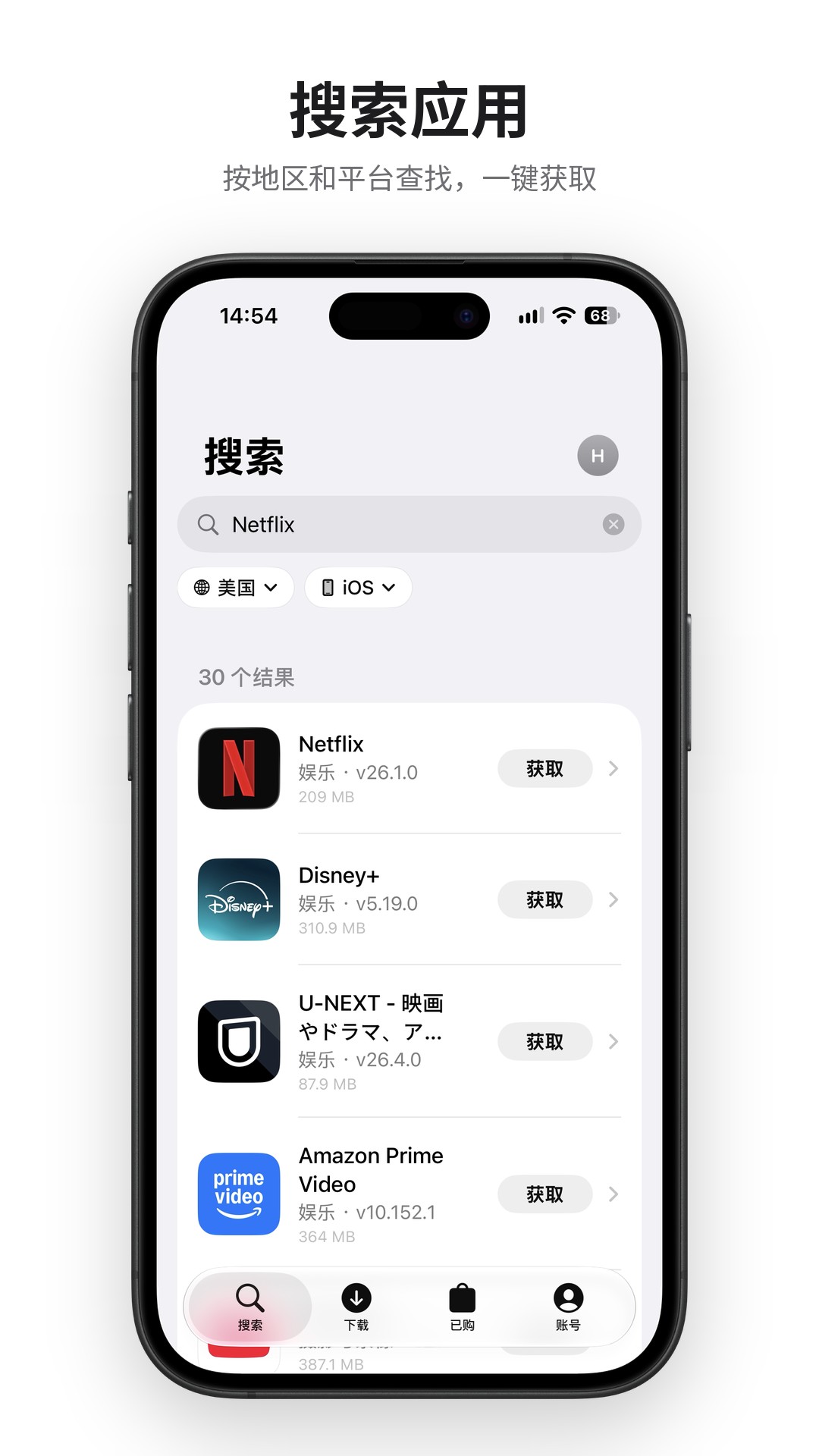
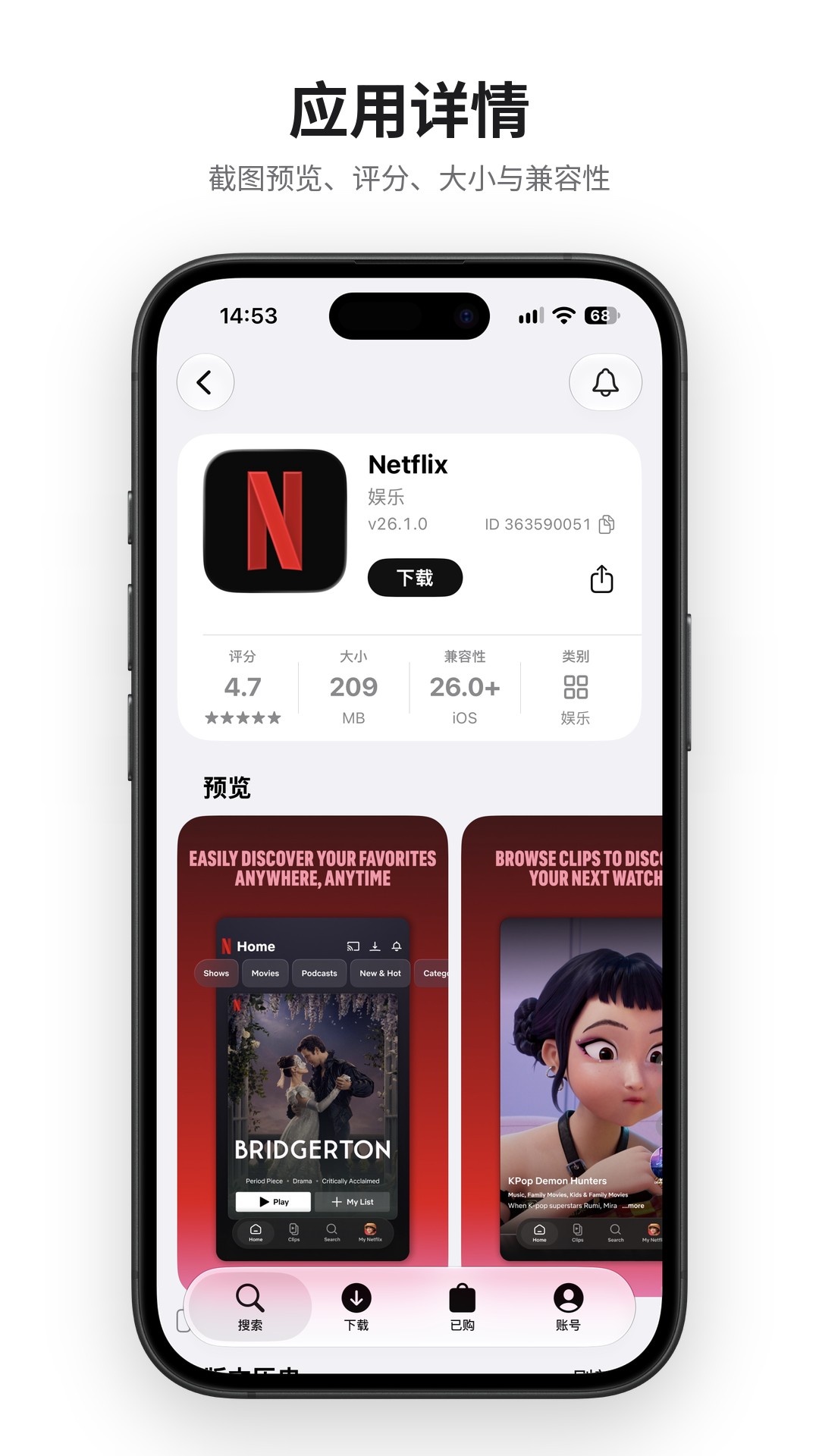
| 🔍 搜索 | 输入应用名称、App ID 或 App Store 链接,切换商店地区和平台(iPhone / iPad / Apple TV / Mac)。详情页有截图预览和同一开发者的其他应用。 |
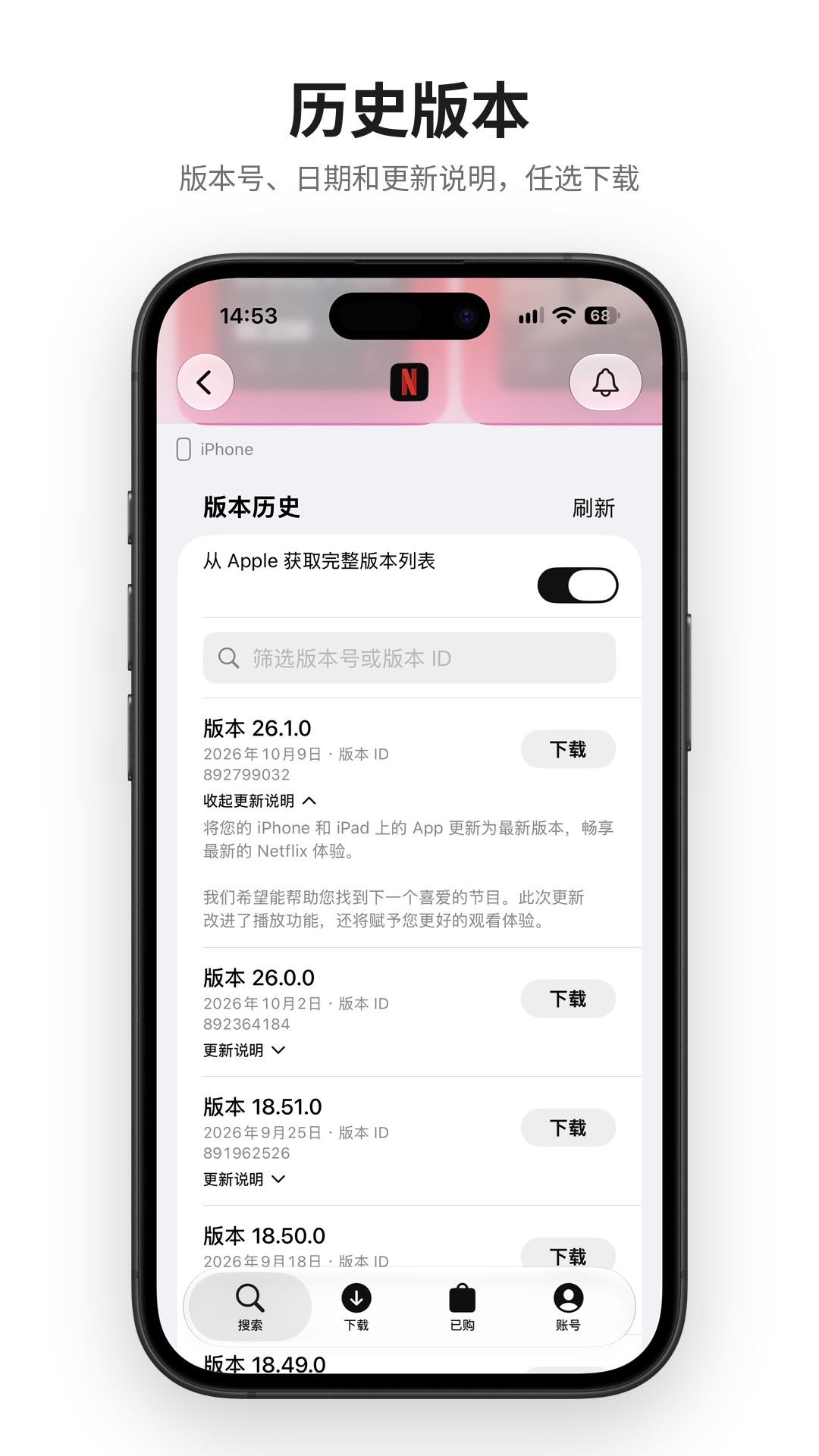
| 🕘 历史版本 | 查看每个版本的版本号、日期和更新说明并下载旧版本,也可以直接输入版本 ID。已下载的应用可以「保留此版本」,不再提醒更新。 |
| ⬇️ 下载管理 | 后台下载,随时暂停、继续、重试,实时显示速度与剩余时间。 |
| 🔔 更新提醒 | 已下载的应用有新版本时在列表里提示,后台检查后还会发送通知。 |
| ⬆️ iPadn 自动更新提醒 | 有新版本时在「设置」中提示并发送通知,可以直接在 App 内查看更新内容、下载新安装包,交给你的签名工具安装。 |
| 👀 关注应用 | 关注感兴趣的应用,有新版本、降价、限免或下架时提醒你,并记录价格走势。 |
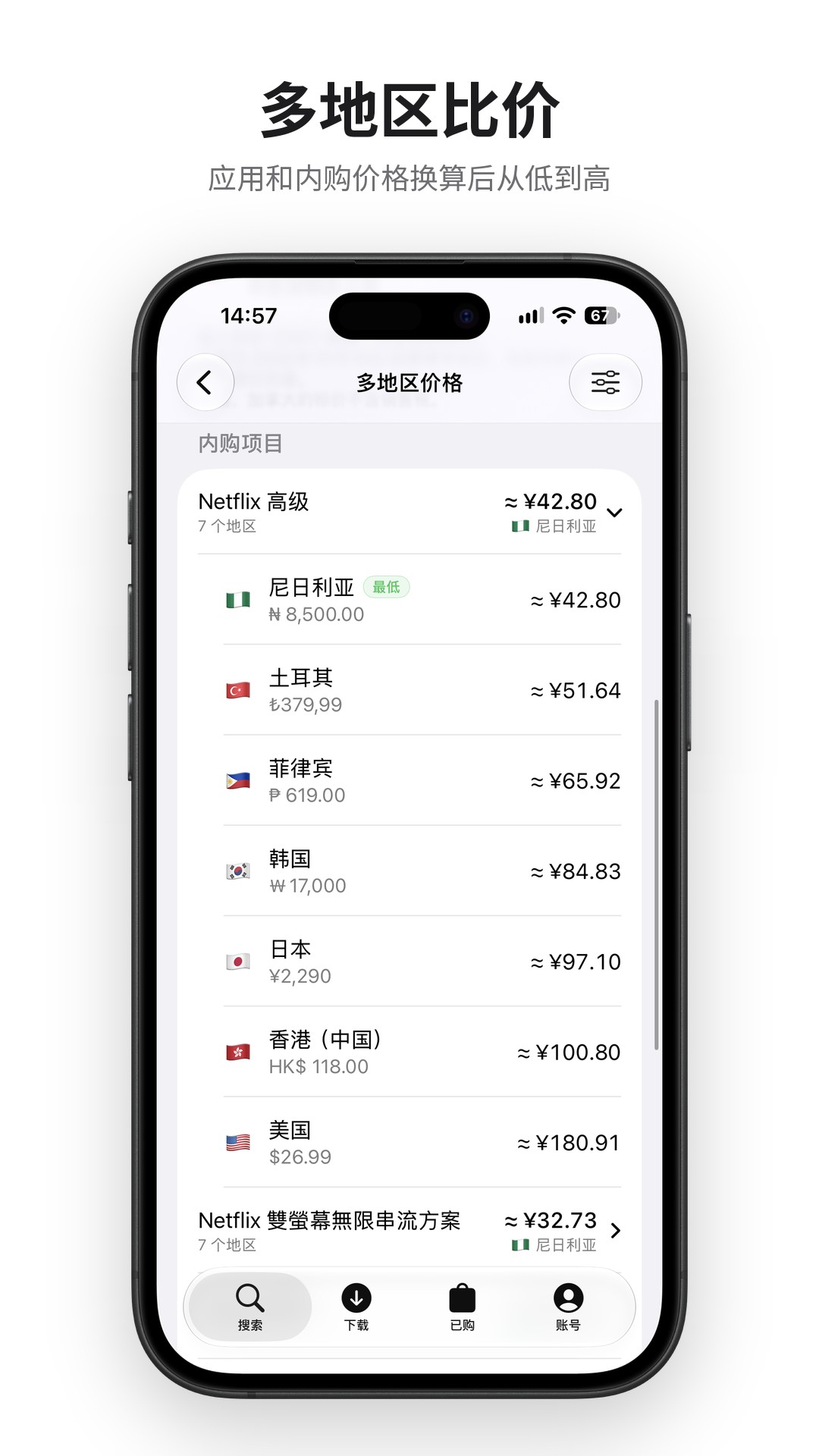
| 🌏 多地区比价 | 对比应用和内购项目(含订阅)在各个国家或地区的价格,按你选的货币换算后从低到高排列,对比的地区可以自己选。 |
| 📲 一键安装 | 下载完成后点「安装」即可,无需描述文件或证书,并实时显示安装进度。 |
| 💻 Mac 应用 | 下载 Mac App Store 应用的 PKG 安装包,传到 Mac 上安装。 |
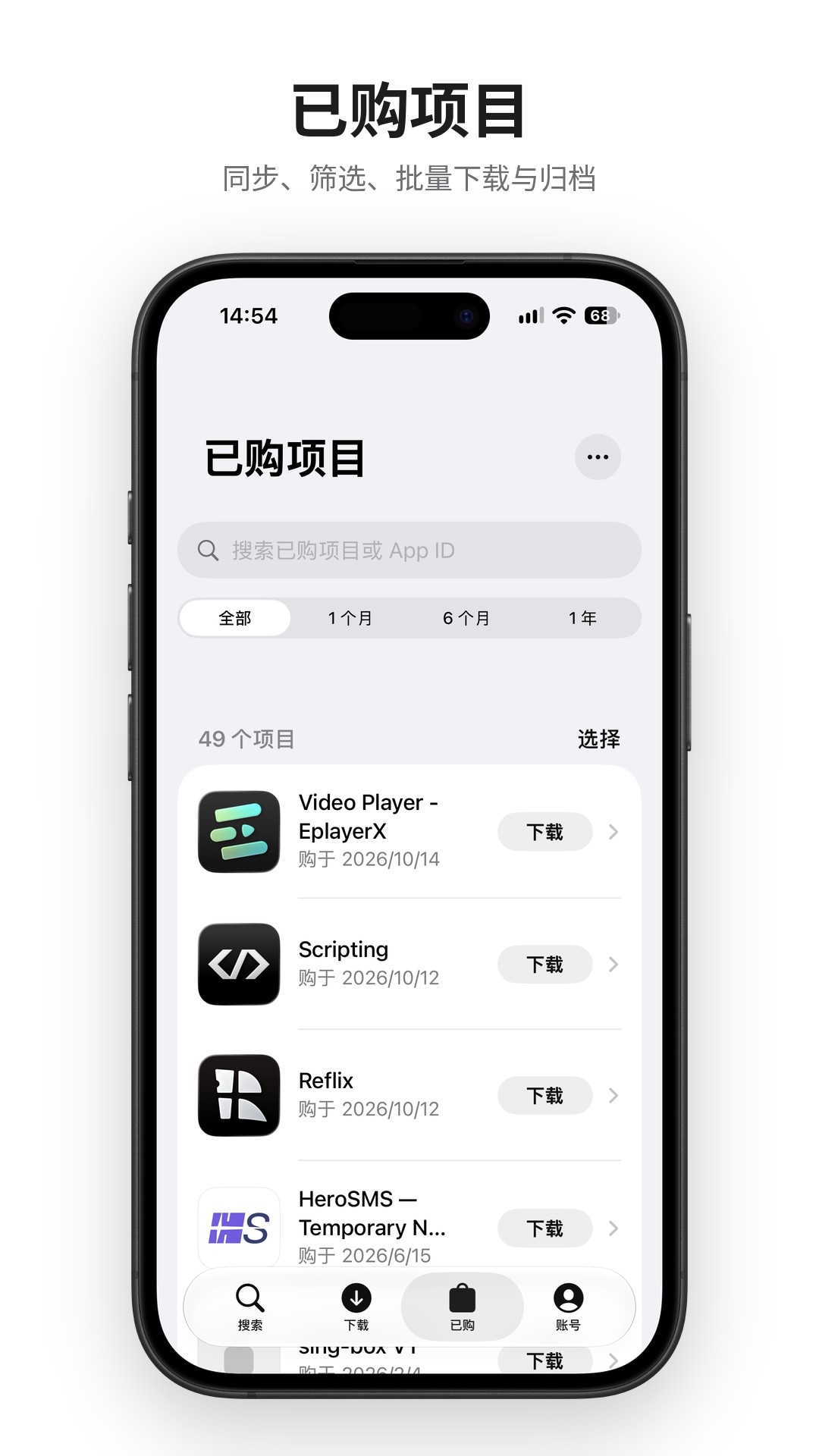
| 🛍️ 已购项目 | 同步你获取过的所有应用,按名称或时间查找,可多选批量下载;一键找出已下架但仍可下载的应用并全部备份,已购清单可以导出成表格。 |
| 📦 已下架应用 | 只要你曾经获取过,下架应用也能通过 App ID 找到并下载。 |
| 👥 多个账号 | 保存多个 Apple 账号(邮箱或手机号),一键切换。 |
| 🎮 Apple Arcade | 订阅了 Apple Arcade 的账号可以下载 Arcade 游戏。 |
| 🧰 专业模式 | 浏览安装包内的文件并提取,查看账号令牌和设备标识(默认关闭)。 |
界面参考 App Store 设计,外观默认跟随系统、图标默认深色(都可在设置中更改),支持动态字体和 iPad 侧栏,还可以在设置中更换应用图标。
开始使用
需要 iOS / iPadOS 17 或更新版本。
- 在 Releases 下载最新的
iPadn-版本号-unsigned.ipa。 - 用你常用的签名工具签名后安装到设备上。
- 打开 iPadn,在「账号」中登录 Apple 账号。需要双重认证时,输入受信任设备上显示的 6 位验证码。
iPadn 不在 App Store 上架,发布的安装包未签名,需要自行签名。
下载一个应用
- 在 搜索 中输入应用名称、App ID 或 App Store 链接。
- 点「获取」直接下载最新版本;或打开应用详情,在 版本历史 中选择旧版本。
- 在 下载 中查看进度,完成后点「安装」或分享按钮。
小技巧
- 想下载 Apple TV 或 iPad 版本:在搜索框下方把平台切换为对应设备。
- 找不到已下架的应用:直接搜索它的 App ID。
- 登录后详情页默认从 Apple 获取完整版本列表;账号没获取过的应用会显示公开的版本资料。
- 长按下载卡片可以查看详情、导出文件或删除任务。
- 想一次下载多个已购应用:在「已购」点「选择」,勾选后点「下载所选」。
- 安装包太占空间:在「账号 › 设置 › 存储空间」一键删除旧版本安装包。
安装下载的应用
点下载卡片上的「安装」,在系统弹窗中确认即可。安装完成前请不要退出 iPadn。
在「账号 › 设置 › 安装设置」中可以选择安装方式:
| 方式 | 适合谁 | 需要准备 |
|---|---|---|
| 一键安装(推荐) | 所有人 | 无需任何设置,安装时联网即可 |
| 本机证书 | 一键安装没有弹出安装窗口时(例如在 LiveContainer 中运行) | 在安装设置中创建证书,安装描述文件,并在「设置 › 通用 › 关于本机 › 证书信任设置」中开启信任 |
| 代理服务 | 已在使用 Surge、Loon 等工具 | 自己的清单服务地址与代理规则 |
使用本机证书安装时,系统会提示「ipadn.localtest.me 想要安装…」,这是 iPadn 在本机提供的安装服务。使用 Surge、Loon、Shadowrocket 等代理工具时,不用关闭代理,只需添加直连(DIRECT)规则:一键安装为 api.palera.in,本机证书为 ipadn.localtest.me。
安装时会显示进度:系统开始安装、安装包传输百分比和传输完成。如果点「安装」后没有出现系统安装窗口,可以点「在 Safari 中安装」,在 Safari 中确认后回到 iPadn 等待完成。
如果手机上已经装有同一应用的较新版本,系统可能会要求先删除再安装,删除后应用数据会被清除。
也可以点分享按钮,把安装包交给其他安装工具。
Mac 应用
- 在搜索框下方把平台切换为 Mac。
- 打开应用详情,点「获取 PKG」。
- 下载完成后点分享按钮,通过隔空投送或「文件」传到 Mac 上安装。
第一次下载 Mac 应用时,iPadn 会额外下载约 47 MB 的组件,之后会重复使用。开发者在官网提供的 DMG / PKG / ZIP 也可以在详情页直接下载。
专业模式
在「账号 › 设置」中打开「专业模式」后:
- 下载任务详情中可以「浏览安装包内容」,查看任意文件并提取分享,文本和图片可直接预览。
- 设置中会出现「账号与设备标识」,可以查看账号令牌和修改设备标识。令牌可以直接访问你的 Apple 账号,请勿分享给任何人;修改设备标识后账号可能需要重新登录。
你的数据
- 账号信息只保存在你的设备上,验证码不会被保存。
- 下载的安装包只保存在本机,不会上传到任何地方。
- 比价时会从 open.er-api.com 获取参考汇率,请求中不包含你的账号信息。
- 移除账号不会删除已下载的安装包;删除下载任务时会一并删除对应文件,操作前会再次确认。
常见问题
为什么某个应用或版本无法下载?
Apple 只允许下载你的账号拥有许可的应用。版本也可能已经下架或不在当前地区提供。可以换一个版本、切换商店地区,或切换到拥有该应用的账号。
点「安装」后没有反应?
请确认设备已联网,并在系统弹窗中点「安装」。没有出现系统弹窗时,可以点「在 Safari 中安装」,或在安装设置中改用「本机证书」(在 LiveContainer 中运行时尤其需要)。仍不行的话,可以分享安装包给其他安装工具,或在「设置 › 维护」中导出诊断信息反馈给我们。
安装时提示「已经安装,请删除后重试」?
从 App Store 安装的应用可以直接覆盖安装同一版本或更新的版本,数据会保留。出现这个提示通常有两种情况:要装的版本比设备上的旧(系统不允许降级);或设备上的应用来自 TestFlight、其他签名工具等不同渠道,签名不一致时系统不允许覆盖。这两种情况都需要先删除已安装的应用(应用数据也会一起删除)。
已下架的应用怎么找?
在搜索中输入它的 App ID。只要你的账号曾经获取过这个应用,就可以继续下载。下载过一次后,它的图标也会被记住。
下载卡住了怎么办?
检查网络后暂停再继续。下载失败的任务可以直接点「重试」,不会重复添加。
可以下载 TestFlight 测试版吗?
暂不支持。已有的 IPA 文件可以通过下载页右上角的「+」导入管理。
多地区比价里只显示了中国区的内购?
在中国大陆网络下,Apple 会把其他地区的 App Store 页面转到中国区,因此读不到外区的内购价格(应用本身的价格不受影响)。在代理工具中让 apps.apple.com 走代理后,下拉刷新即可。
移除账号会删除已下载的应用吗?
不会。移除账号只清除该账号的登录信息和已购记录。
更多
许可证
iPadn 以 GPL-2.0-or-later 发布:你可以自由使用、修改和再分发,分发修改版时需要同样开放源代码。
iPadn 与 Apple Inc. 无关。请只下载你拥有合法许可的应用。