
Aerial
给国产电视的一块干净桌面。
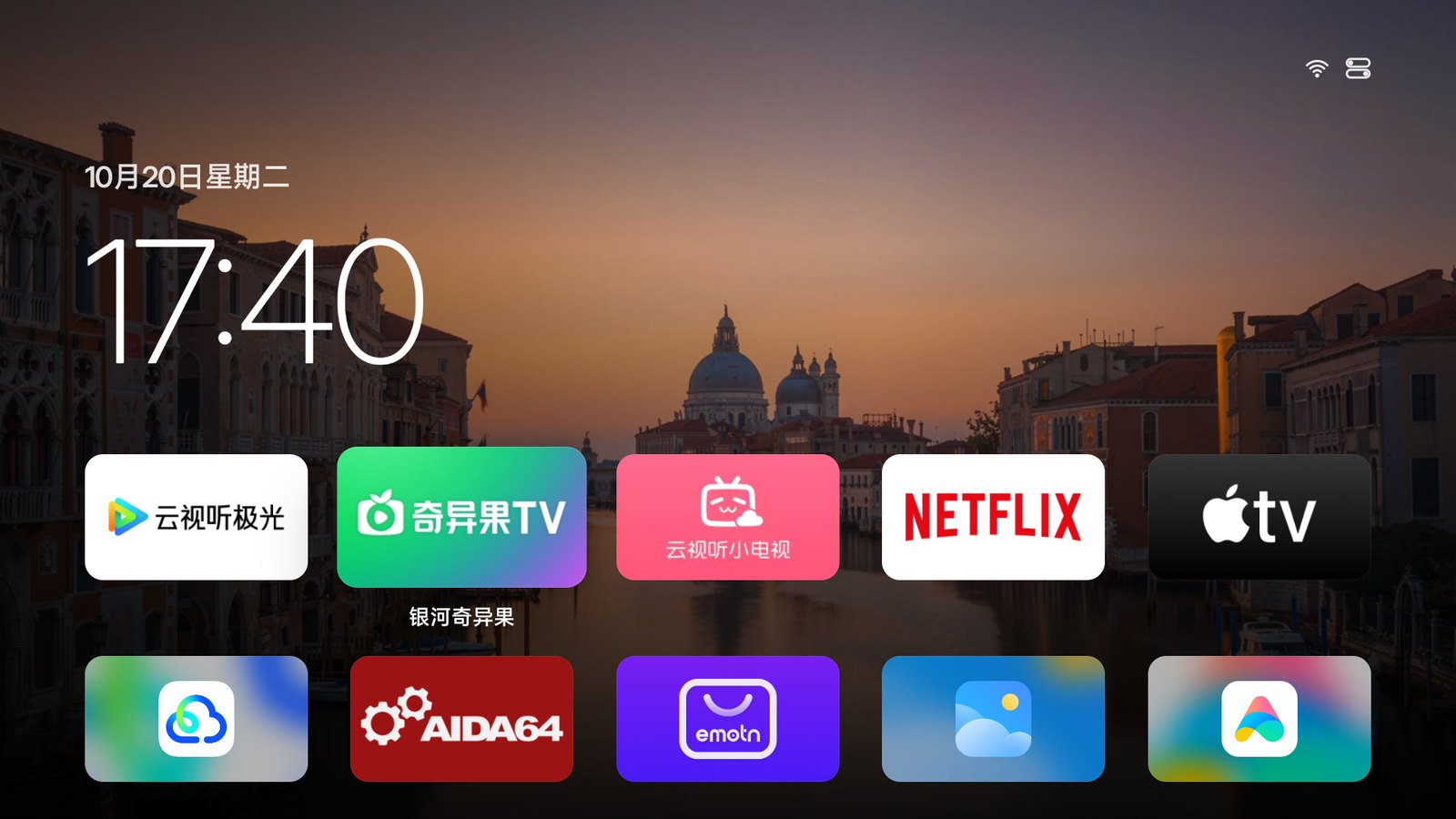
参照 tvOS 设计的 Android TV 桌面:没有广告,没有推荐流,只有你的 App、你的壁纸和 Apple TV 航拍屏保。
为小米、TCL 等国产电视而做,开机自动接管,待机也不会被清理。
中文 · English






| 电视自带的桌面 | 换上 Aerial 之后 |
|---|---|
 | |
功能
首页
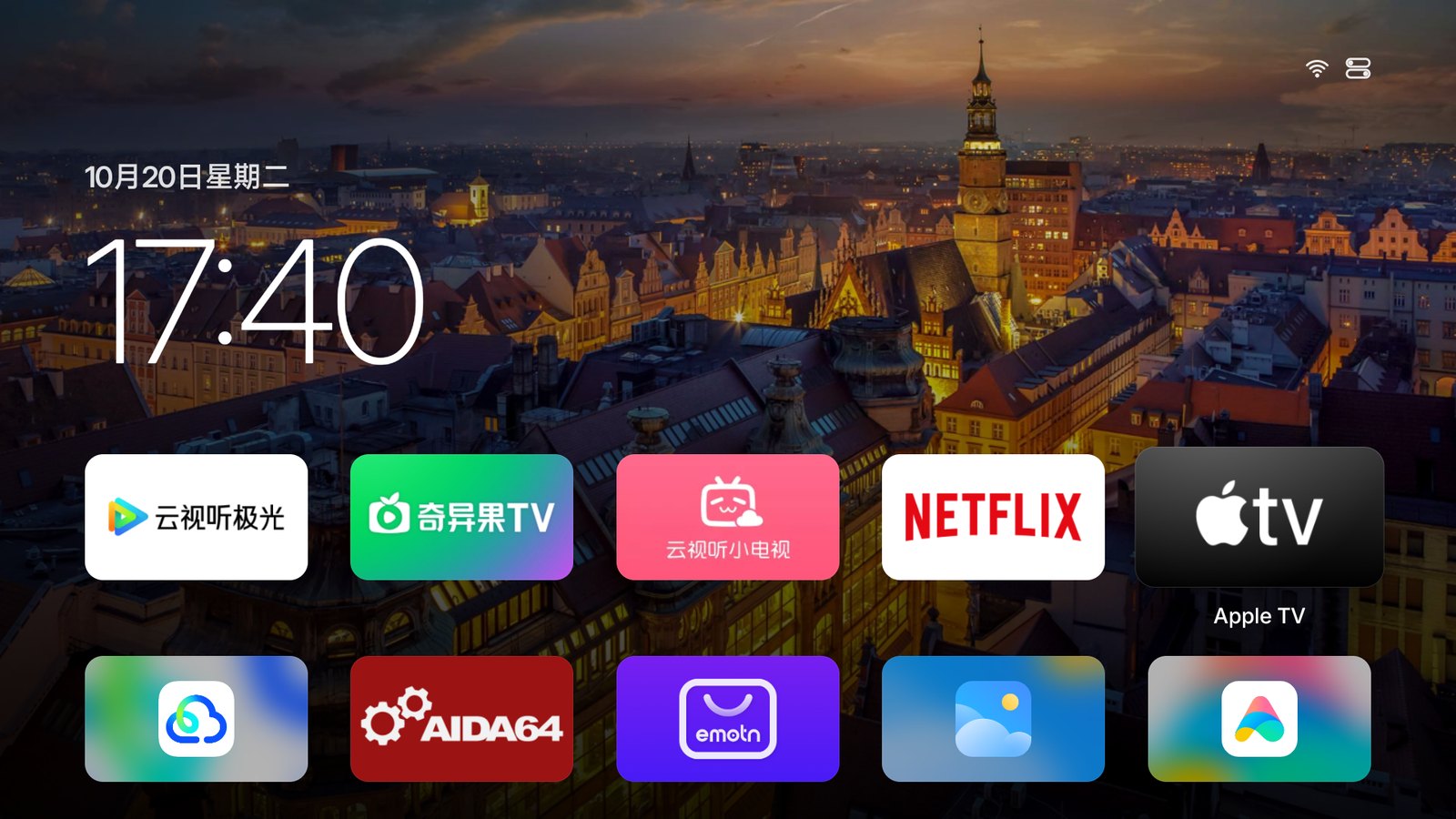
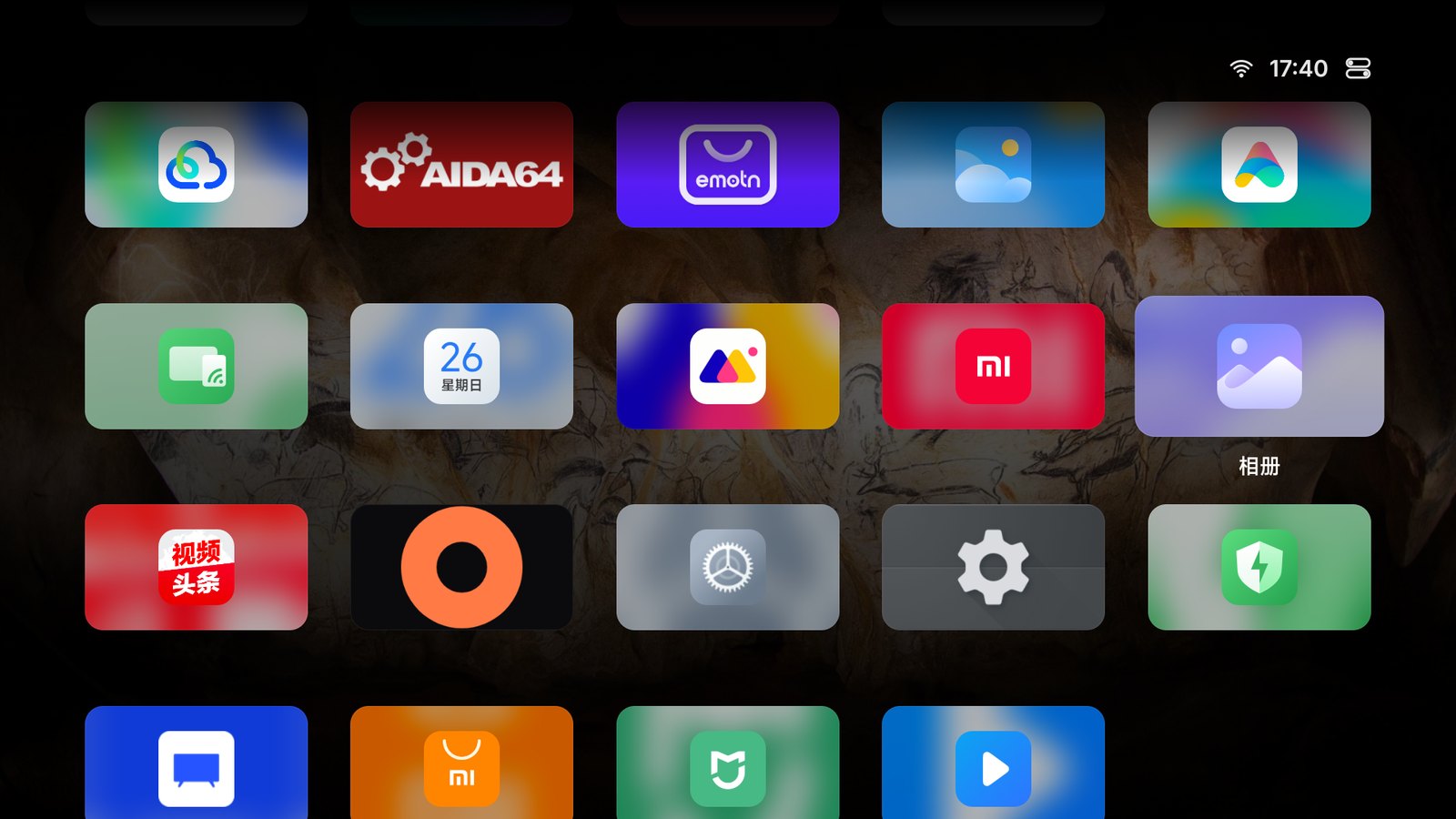
- 时钟:大号细体时钟压在壁纸上,壁纸底部和左侧自动压暗。往下滚动时,时钟收进状态栏。
- 应用网格:每行 5 个,聚焦时浮起并显示名字。默认加一圈白色描边,离得远也看得清;在「控制中心 → Aerial 设置」可以改回 tvOS 的原样。
- 图标:有电视横幅就用横幅;方形图标用自己的底色铺满磁贴;自适应图标拆成两层做视差。
- 全部 App:小米「应用中心」「高清播放器」「米家」这类没有标准入口的系统 App 也会显示。
- 信号源磁贴:把 HDMI、AV、电视天线固定到首页,按一下直接切换(控制中心 → 信号源 → 显示在主屏幕)。
- 返回键:和 tvOS 一样,在网格里按返回回到第一行,在第一行按返回开始屏保。
长按菜单
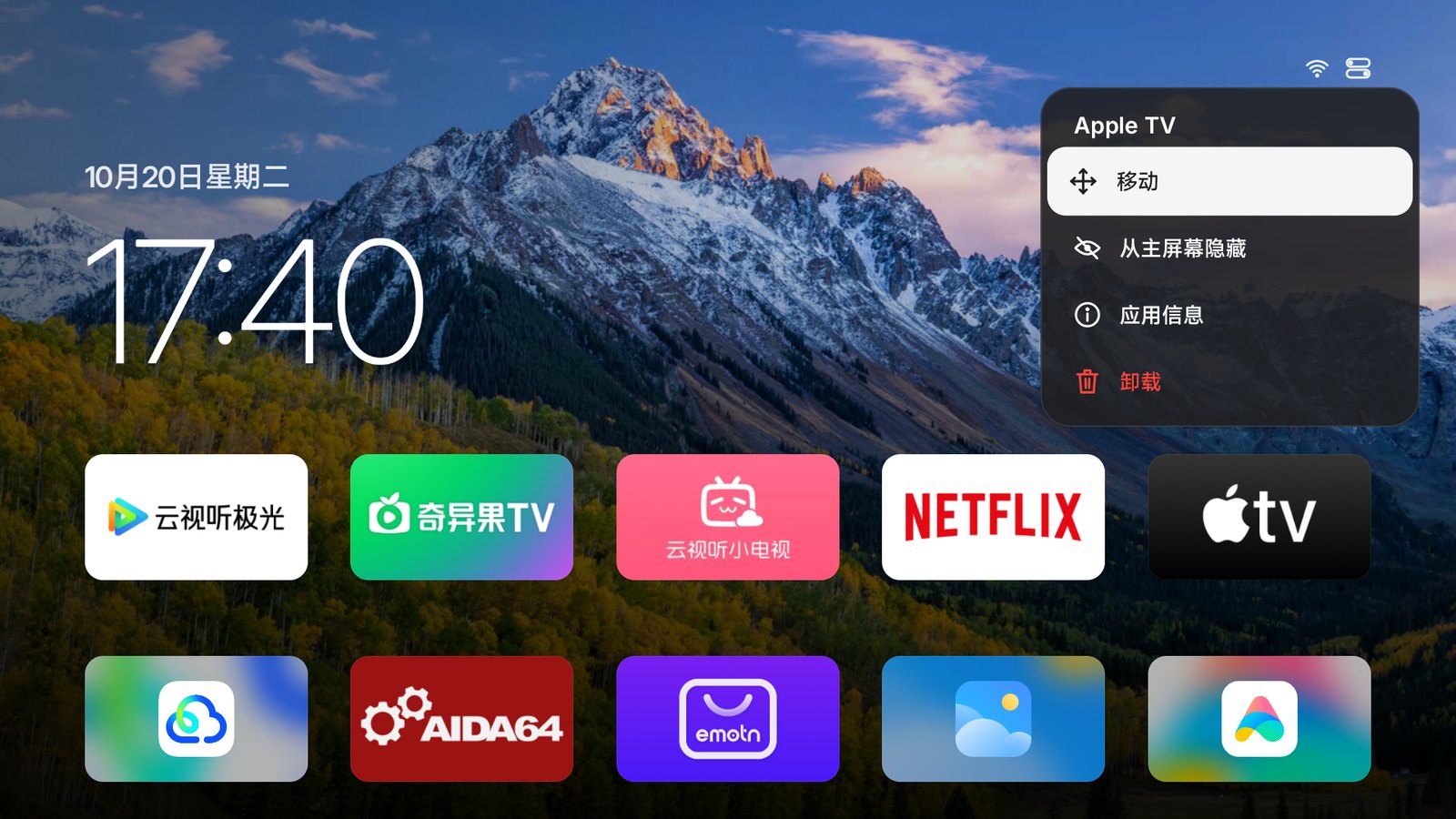
长按 OK 键:移动(其他磁贴自动让位)、从主屏幕隐藏、应用信息、卸载。
控制中心
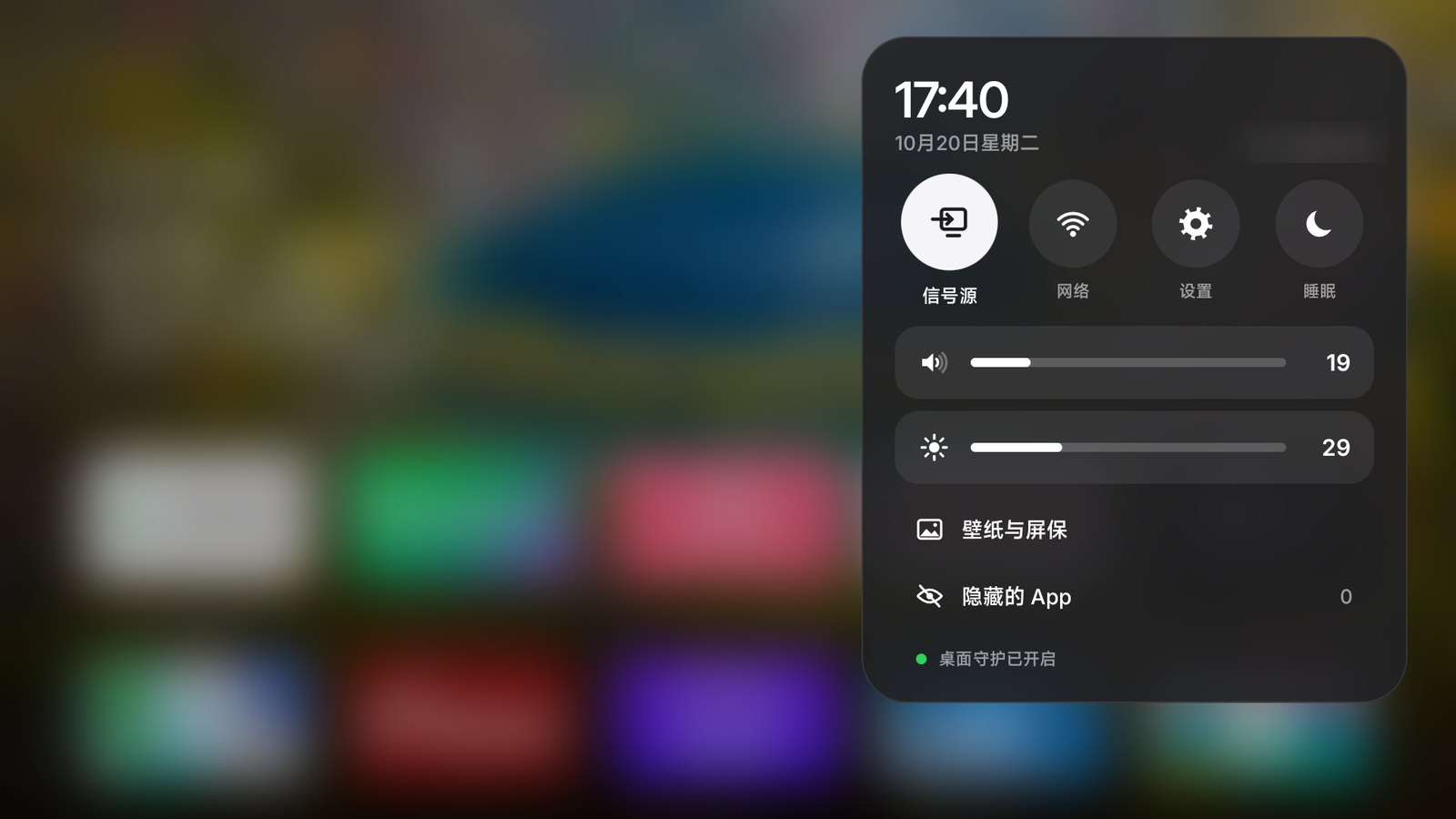
按遥控器的菜单键(≡)打开,或在第一行按上键。包括信号源(显示 CEC 设备)、网络、设置,音量和亮度滑块,以及壁纸与屏保、隐藏的 App、Aerial 设置。网络和设置会打开电视自己的面板。
屏保
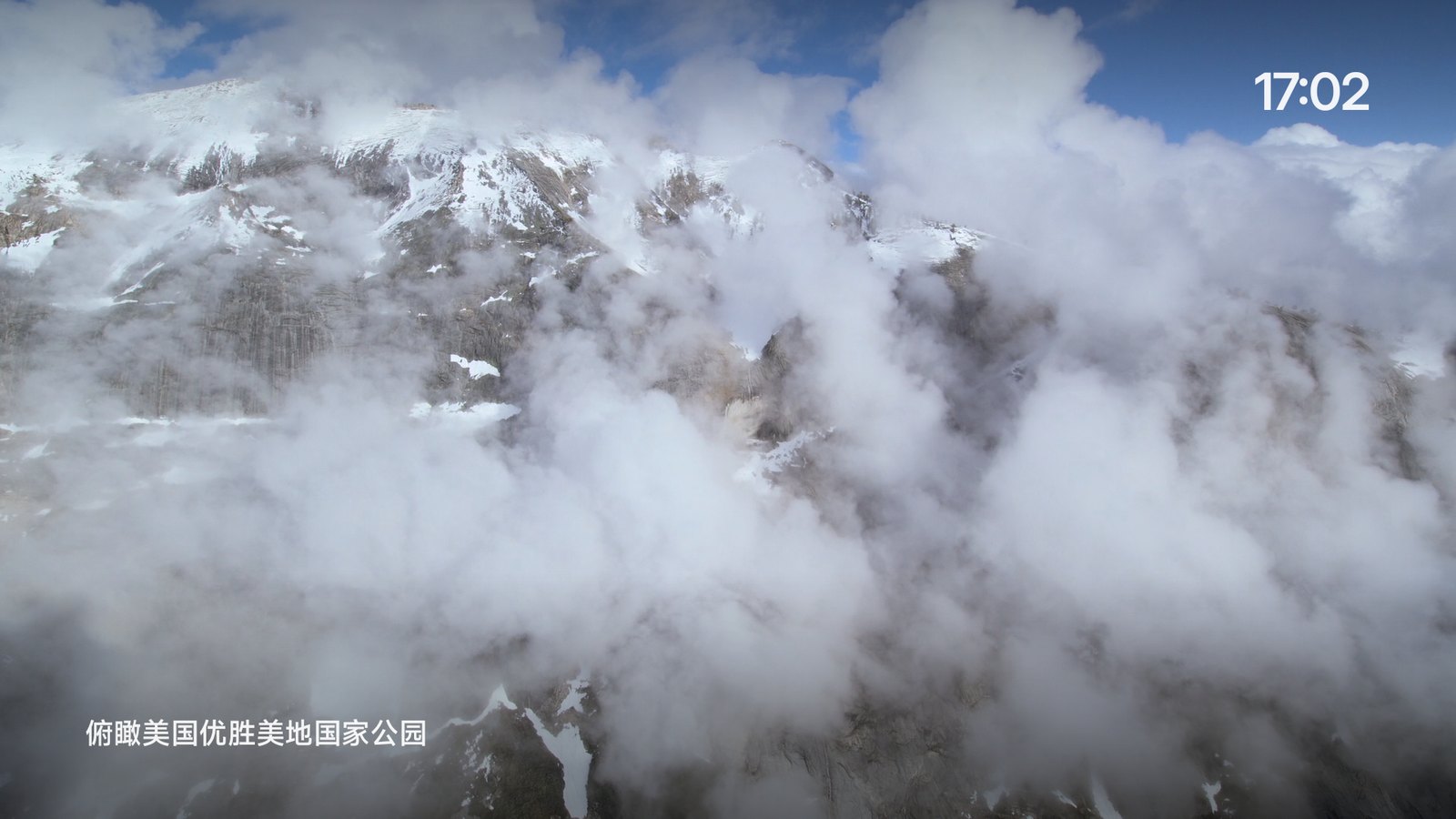
- 航拍:114 段 Apple TV 航拍影片,从 Apple 的服务器直接播放,镜头移动时显示地名。左右键切换上一段 / 下一段。
- 照片:每日精选和你的照片缓慢推移。
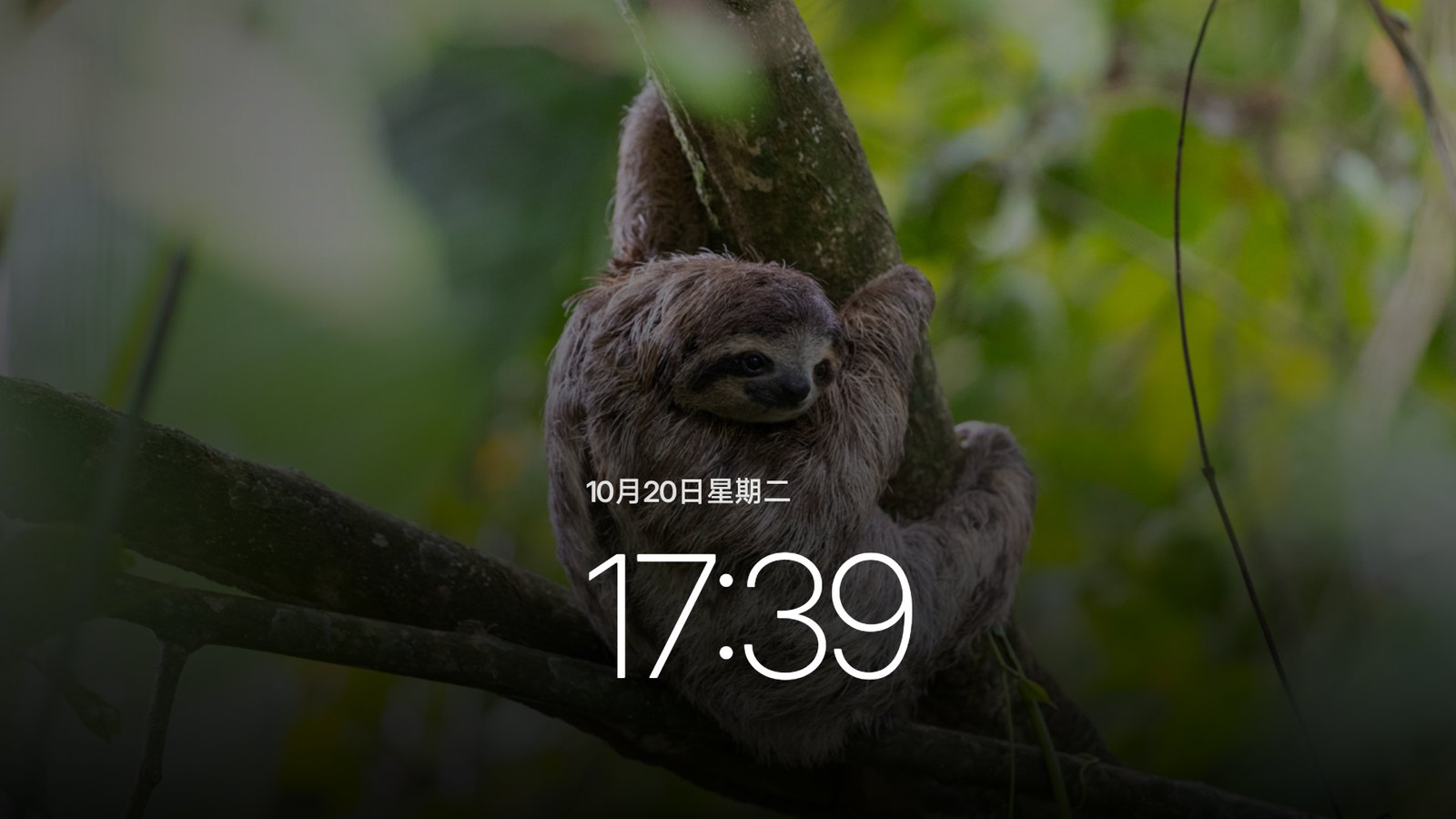
- 时钟:每分钟换一个位置,防止烧屏。
在使用 Android 标准屏保的电视(比如 TCL)上,Aerial 就是系统屏保。小米用自家的屏保,Aerial 会在桌面空闲时抢先启动,挡在小米的广告屏保前面。
壁纸与手机设置
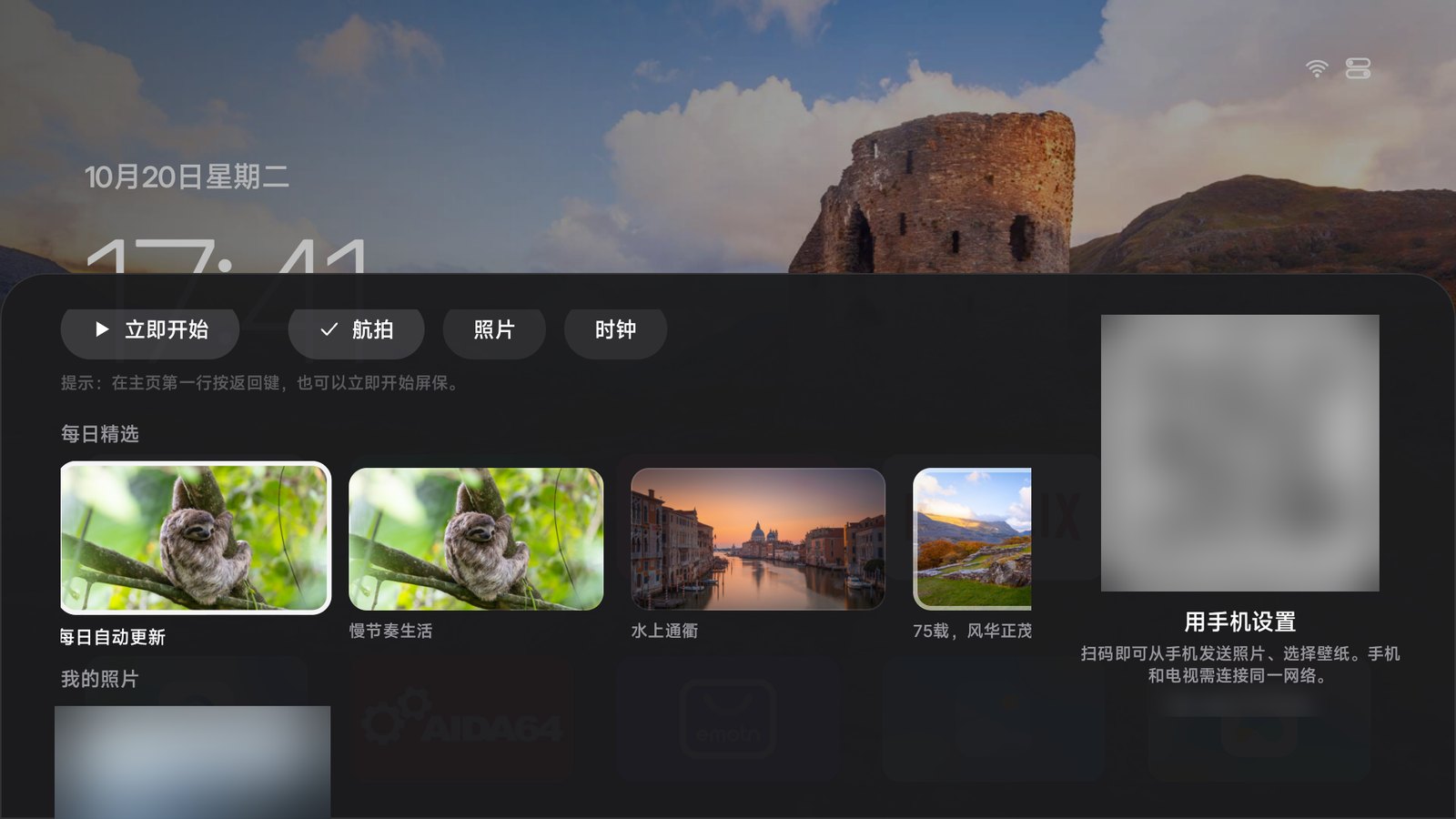
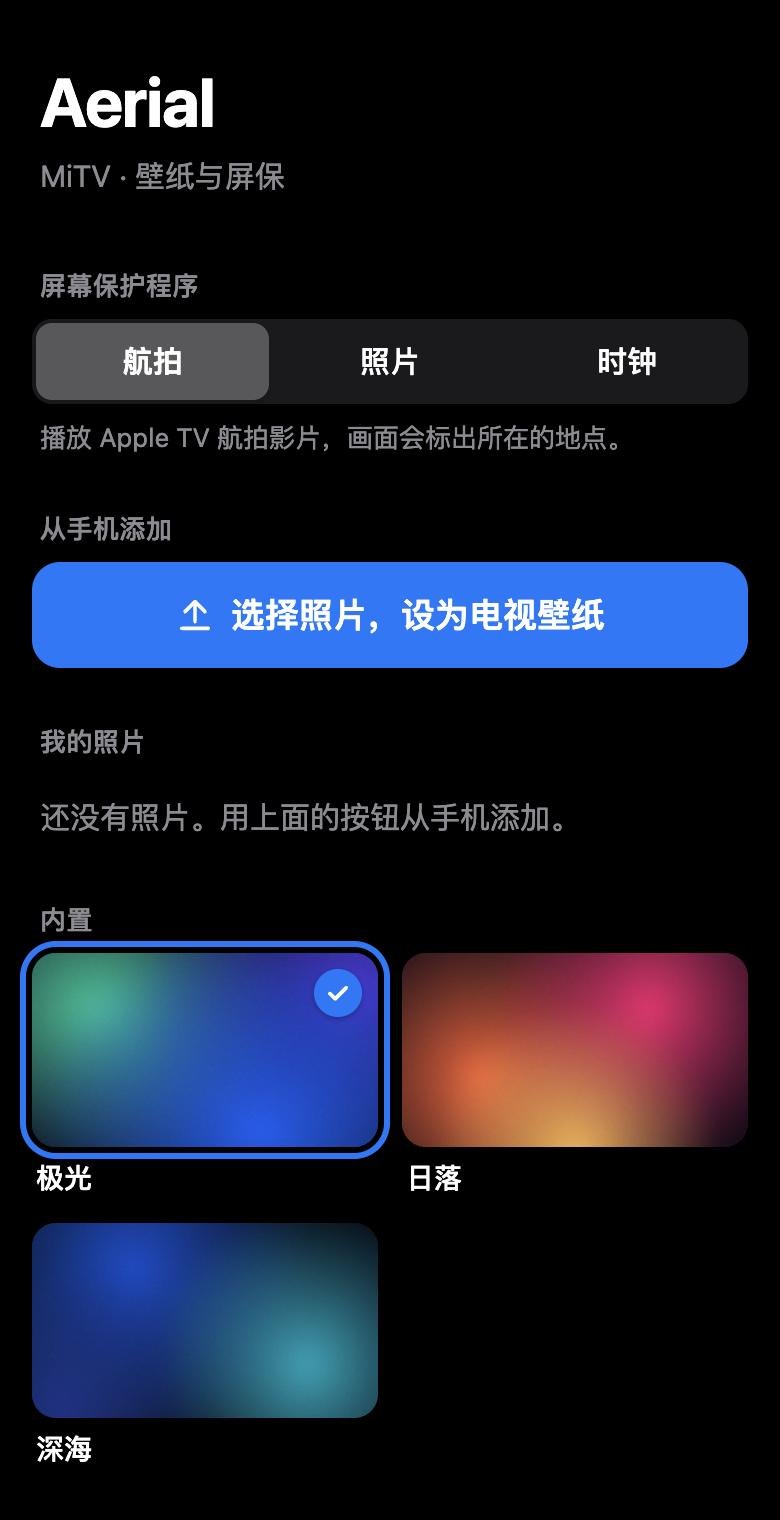
- 壁纸:必应每日精选(国内直连)、8 组内置渐变,或者你自己的照片。
- 用手机设置:扫描壁纸面板上的二维码,在手机上传照片、选壁纸、换屏保。页面只在面板打开时开放,地址带随机令牌。
安装
不需要 root,不卸载、不停用任何系统应用,一条命令就能还原。
第一步:打开电视的 ADB 调试
电脑和电视连同一个网络。先在电视上找到 IP 地址(一般在「设置 → 网络」或「关于」里),再打开 ADB:
| 电视 | 怎么打开 |
|---|---|
| 小米 / Redmi | 设置 → 关于 → 产品型号,连续按确认键,直到提示已进入开发者模式。再到 设置 → 账号与安全,打开 ADB 调试 和 安装未知来源的应用 |
| TCL / 雷鸟 | 设置 → 关于 → 本机信息,依次按遥控器的 上、下、左、右(间隔不超过 1 秒),底部会出现「更多」,在里面打开 ADB |
| 原生 Android TV / Google TV、海信等 | 设置 → 设备偏好设置 → 关于 → 连续按 版本号 7 次;再到 开发者选项 打开 USB 调试(也可能叫「网络调试」或「ADB 调试」) |
电脑第一次连接时,电视会问「允许 USB 调试吗?」,选 允许 并勾上「始终允许」。
用 Agent 安装(推荐)
把下面这段交给 Claude Code、Codex、Cursor 这类能在你电脑上运行命令的 Agent,把 <电视IP> 换成你的电视 IP:
请帮我把开源电视桌面 Aerial(https://github.com/pengchujin/aerial-tv)安装到我的电视上,并让它成为开机自动启动的桌面。
我的电视 IP 是:<电视IP>

请按这个顺序做:
1. 读一下仓库 README 的「安装」部分和 docs/devices/ 下的机型笔记。
2. 确认电脑上有 adb、curl、python3(没有 adb 也可以,安装脚本会自动下载 Google 的 platform-tools)。
3. 运行 adb connect <电视IP>:5555。连不上就提醒我按 README 在电视上打开 ADB 调试;显示 unauthorized 就提醒我在电视上点「允许」。
4. 运行一键安装:
   curl -fsSL https://raw.githubusercontent.com/pengchujin/aerial-tv/main/tools/get.sh | KEEP_ADB=1 TV=<电视IP> bash
   如果是 TCL,电视右上角会弹出「多屏互动:正在发起应用推送」,提醒我在电视上选「同意」。
5. 装完后用 adb shell dumpsys window | grep mCurrentFocus 确认前台是 app.orchard.tv;征得我同意后再 adb reboot 一次,确认开机直接进入 Aerial。
6. 不要卸载或停用任何系统应用,不要删除电视上不是这次安装创建的文件。失败时把命令输出原样给我看,再参考 docs/devices/ 排查。
一行命令(macOS / Linux)
curl -fsSL https://raw.githubusercontent.com/pengchujin/aerial-tv/main/tools/get.sh | KEEP_ADB=1 TV=192.168.1.20 bash脚本会下载最新版 APK 安装,授予只有 ADB 能给的权限(见下表),预编译让它更流畅,然后接管桌面和屏保、放行开机自启。
KEEP_ADB=1:电视关掉 ADB 调试后(小米待机唤醒时会关),Aerial 立刻重新打开。不需要可以去掉。- 固件拒绝安装桌面类 App:在命令最后加
-s guard,改装不声明 HOME 的版本。 - TCL:TCL 拒绝一切 ADB 安装,脚本会改用电视自带的「多屏互动」推送,你在电视上选一次「同意」即可;没有多屏互动时退回用当贝市场。
还原成原来的桌面:
curl -fsSL https://raw.githubusercontent.com/pengchujin/aerial-tv/main/tools/get.sh | TV=192.168.1.20 bash -s restore手动安装
到 Releases 下载 aerial-standard.apk(固件拒绝安装桌面类 App 时用 aerial-guard.apk),然后:
adb connect 192.168.1.20:5555
adb install -r aerial-standard.apk
adb shell pm grant app.orchard.tv android.permission.WRITE_SECURE_SETTINGS
adb shell cmd notification allow_listener app.orchard.tv/app.orchard.tv.guard.RevivalListener
adb shell appops set app.orchard.tv SYSTEM_ALERT_WINDOW allow
adb shell am start -n app.orchard.tv/.MainActivity
Aerial 启动后会自己打开桌面守护。屏保、亮度、TCL 自启等完整步骤见 tools/install.sh。
它怎么接管桌面,又怎么不被杀掉
国产电视大多只认自家桌面,待机时还会清理第三方 App。Aerial 先温和、后强硬:
- 正常申请:申请 HOME 角色、设为默认桌面。原生 Android TV 和 Google TV 到这一步就够了。
- 桌面守护:固件坚持用自家桌面时(小米、TCL 都是),由一个无障碍服务接管:官方桌面一到前台,就把 Aerial 拉回来。它只看哪个窗口到了前台,不读屏幕内容。
- 被杀后复活:小米待机会强制停止所有第三方 App。Aerial 注册了一个通知监听(不读任何通知),系统会在约 0.5 秒内重新绑定它,Aerial 借此复活,并用
WRITE_SECURE_SETTINGS重新打开守护。 - 开机自启:开机时系统绑定通知监听,Aerial 随之启动。TCL 的「自启动管理」默认拦截第三方 App,安装脚本会用
appops放行。 - ADB 常开(可选):小米唤醒后会关掉 ADB 调试,开了
KEEP_ADB后 Aerial 会马上打开它,方便以后升级。
ADB 授予的权限
| 权限 | 用途 |
|---|---|
WRITE_SECURE_SETTINGS | 重新打开被系统关掉的守护;保持 Aerial 为系统屏保;KEEP_ADB;写入小米的背光值 |
| 通知监听 | 被强制停止或开机后由系统拉起,不读取任何通知 |
悬浮窗(SYSTEM_ALERT_WINDOW) | 开机后从后台打开 Aerial |
| 修改系统设置 | 用标准接口调节亮度 |
| 定位 | 只用来读取 Wi-Fi 名称 |
TCL APP_AUTO_START / APP_ASSOC_START | 允许开机自启(只有 TCL 有) |
已验证的电视
| 机型 | 系统 | 状态 | 笔记 |
|---|---|---|---|
| 小米 MiTV-MFTR0 | Android 14 / HyperOS TV | 日常使用中 | 笔记 |
| 小米 MiTV-MFFU0 | Android 14 / HyperOS TV | 安装、开机自启已验证 | 笔记 |
| Redmi X65 2026(MiTV-MFTR0) | Android 14 / HyperOS TV | 用户验证:安装、重启后自动进入(#3) | 同 MiTV-MFTR0 |
| TCL MT5879 国行 | Android 11 | 日常使用中 | 笔记 |
| 索尼 XRJ-77A80J 国行(BRAVIA VH2) | Android 10 | 用户验证:安装、开机自启、待机唤醒、屏保(#16) | — |
| 索尼 BRAVIA VH1 国行 | Android 12 | 用户验证;亮度改为打开索尼的图像设置(#2) | — |
其他品牌(海信、创维等)应该也能用,但还没在真机上验证。欢迎提交 Issue 或 PR 补充你的机型。
已知限制
- 需要联网:航拍按 1080p H.264 实时播放,码率约 15–20 Mbps;每日精选也要联网。
- HDMI 设备名:真实名称(如「Apple TV」)需要系统权限才读得到,所以只显示「已连接」。
- TCL 音量条:调音量时会同时弹出 TCL 自己的音量条,这是让音量真正生效的必要条件。
- 小米屏保:停在别的 App 里空闲时,仍然会出现小米自己的屏保。
- 网页安装:浏览器连不上电视的网络 ADB,电视的 USB 口也不能被电脑当成设备连接,所以没法「打开网页就装」。
开发
需要 JDK 17、Android SDK 36。
./gradlew assembleStandardRelease assembleGuardRelease
BUILD=1 KEEP_ADB=1 TV=<电视IP> tools/install.sh # 用本地编译的 APK 安装- docs/ARCHITECTURE.md:代码结构与数据流
- docs/HANDOFF.md:现状、调试技巧、必须遵守的规则
- docs/devices/:各机型的实测笔记,包括 TCL 多屏互动的推送协议
- AGENTS.md:给 AI 代理的开发说明
- site/:官网(纯静态,中文
/、英文/en/)
设计上的取舍:按 960×540dp 的画布等比缩放,不同密度的电视看起来一样;电视 GPU 很弱,每帧最多一次全屏绘制,空闲时不跑动画;焦点动画用弹簧,可以中途打断;字体用 Inter(OFL 许可)。
航拍目录 app/src/main/assets/aerials.json 由 Apple 公开的 resources-16.tar 生成,只有影片地址和地名,不含影片本身。
许可
MIT。Inter 字体使用 SIL Open Font License。
Aerial 是独立的开源项目,与 Apple、小米、TCL、索尼均无关联。航拍影片版权归 Apple 所有,由 Apple 的服务器直接播放;每日精选图片来自必应,版权归原作者所有。