원본 자막 콜라주: 필름, 자막 띠, 타임라인, 콜라주 액자가 제목을 둘러싼 손그림 배너

실제 영상 프레임을 원본 자막 또는 스크립트 자막 이미지로
원본 자막은 영상의 픽셀 그대로 · 스크립트 자막은 후편집 문구로 명시

빠른 시작  ·  주요 기능  ·  완성 예시  ·  자막 모드  ·  中文  ·  English

최신 버전 테스트 상태 GitHub stars MIT 라이선스

## 주요 기능 - **영상에서 바로 이미지로**: 로컬 파일이나 YouTube 링크에서 문구를 고르고, 정확한 프레임을 추출해 콜라주를 만든 뒤 이미지별로 검수합니다. 내용에 맞는 높이나 지정한 비율로 JPG를 출력합니다. - **두 가지 자막 모드**: 원본 자막 모드는 영상에 이미 새겨진 자막을 잘라 사용합니다. 스크립트 모드는 검토한 문구를 실제 프레임에 그리며 후편집 자막임을 명시합니다. - **빈틈없는 구성**: 원본 자막은 영상 픽셀을 먼저 이어 붙인 뒤 전체를 같은 비율로 확대·축소합니다. 첫 줄만 따로 커지지 않습니다. 스크립트 고정 레이아웃은 주 이미지가 약 70%를 차지하며 자막 띠 사이에 여백이 없습니다. - **Agent와 CLI 모두 지원**: Codex, Claude Code 등에서 한 문장으로 요청하거나 Python 스크립트를 직접 실행할 수 있습니다. ## 완성 예시 한국어 자막 결과물만 모았습니다. 모두 3:4, 5줄입니다. 중국어와 영어 예시는 [中文](README.md#成品案例), [English](README_EN.md#gallery) README에서 볼 수 있습니다. 이미지를 누르면 원본 크기로 열립니다.
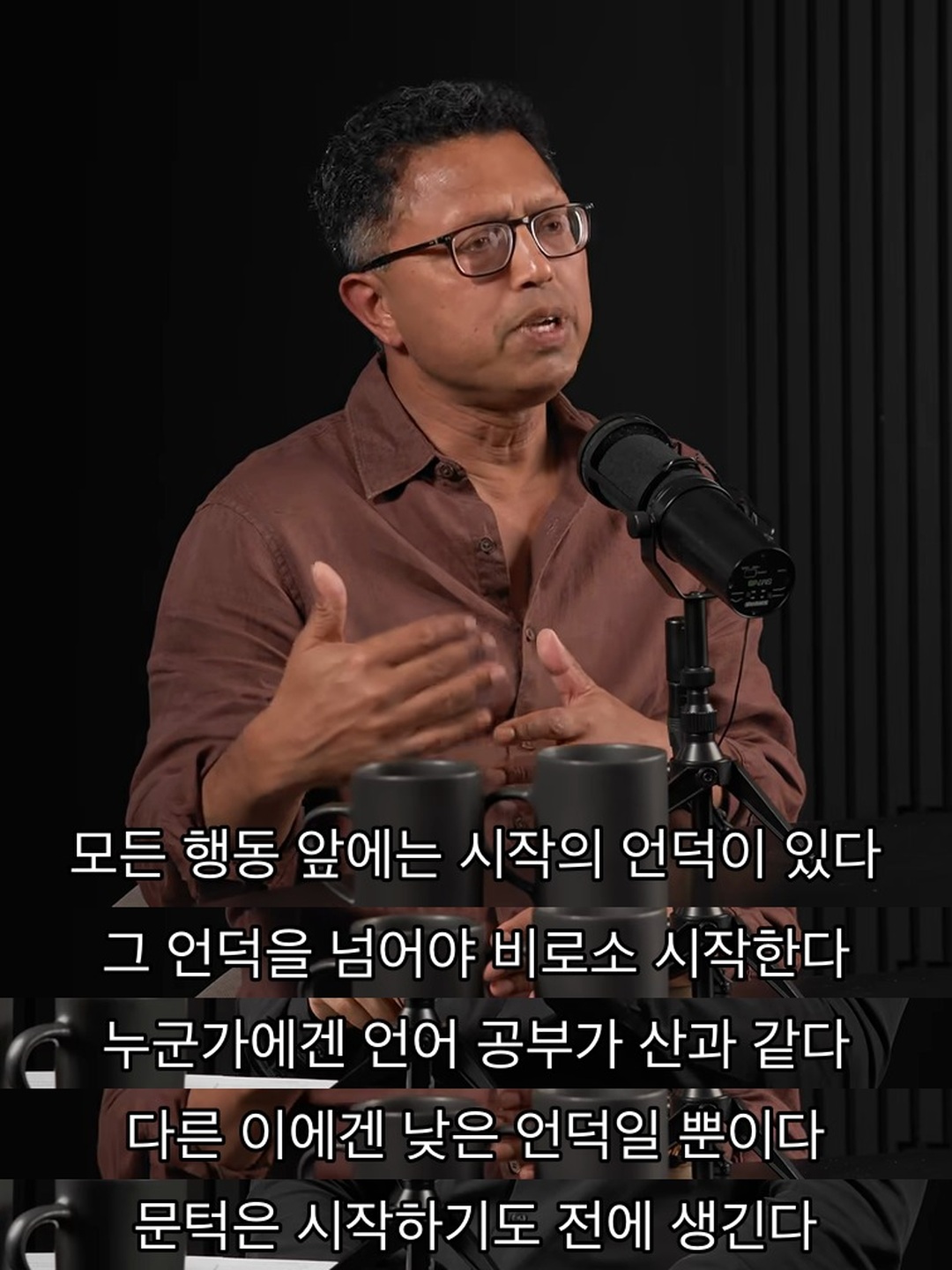
마수드 후세인
스크립트 자막 · 시작의 언덕
스크립트 자막 모드: 어두운 팟캐스트 스튜디오에서 말하는 마수드 후세인의 장면 아래, 행동을 시작하는 부담에 관한 한국어 번역 자막 5줄을 그려 넣은 콜라주
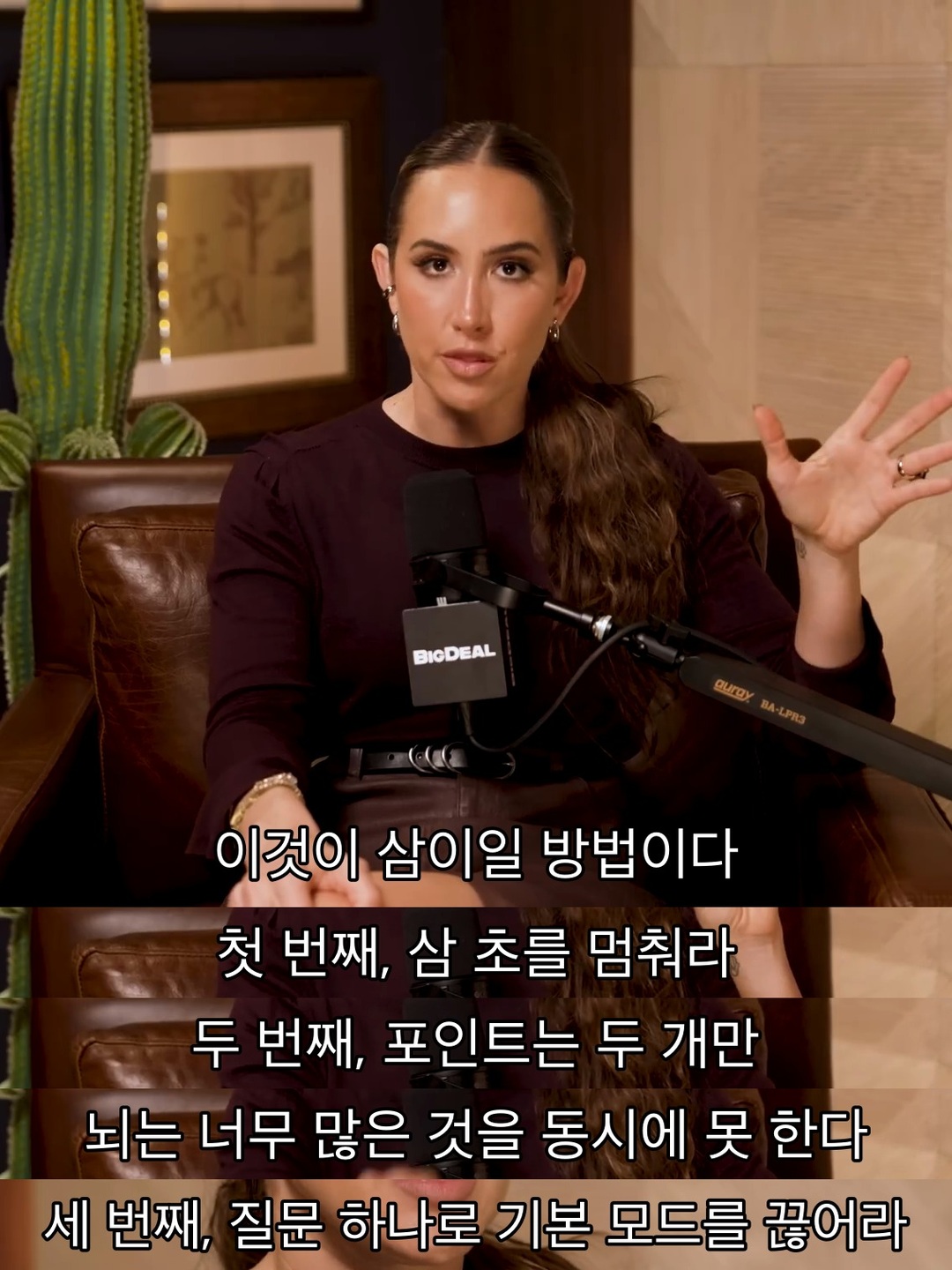
코디 산체스
스크립트 자막 · 3-2-1 말하기
스크립트 자막 모드: 스튜디오에서 손을 펼치며 말하는 코디 산체스의 장면 아래, 3초 멈추기·포인트 두 개·질문 하나로 말하는 법에 관한 한국어 번역 자막 5줄을 그려 넣은 콜라주
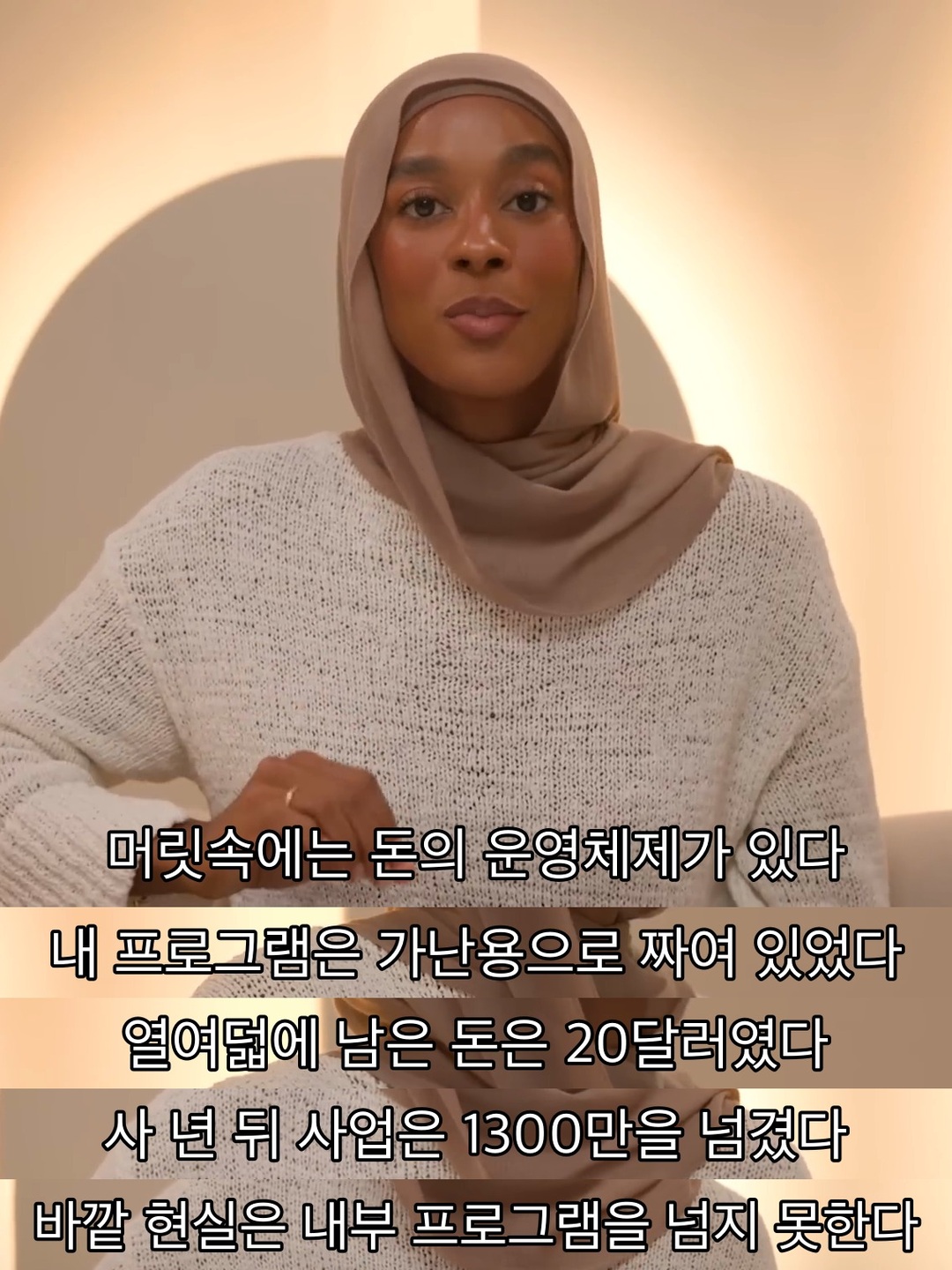
이나야 맥밀란
스크립트 자막 · 돈의 운영체제
스크립트 자막 모드: 카메라를 바라보는 크리에이터 이나야 맥밀란의 장면 아래, 돈에 대한 내면의 프로그램에 관한 한국어 번역 자막 5줄을 그려 넣은 콜라주
세 이미지 모두 **스크립트 자막**입니다. 검토한 한국어 번역 문구를 실제 프레임에 그려 넣은 결과물이며, 영상의 원래 자막이나 발언을 그대로 옮긴 인용문이 아닙니다. 원본 자막 예시는 중국어 README에서 볼 수 있습니다. [출처, 문구와 타임스탬프](examples/README.md#한국어-예시)
↑ 맨 위로
## 빠른 시작 **1. Skill 설치** ```bash git clone https://github.com/chengyi-ai/native-subtitle-quote-image.git cd native-subtitle-quote-image mkdir -p ~/.codex/skills && cp -R skills/native-subtitle-quote-image ~/.codex/skills/ ```
Claude Code, Codex Skill Installer 또는 다른 Agent를 사용하나요?
**Claude Code**: Skill을 Claude Code의 Skills 폴더로 복사합니다. ```bash mkdir -p ~/.claude/skills && cp -R skills/native-subtitle-quote-image ~/.claude/skills/ ``` **Codex Skill Installer**: Codex에서 `$skill-installer`를 호출하고 아래 폴더를 설치해 달라고 요청합니다. ```text https://github.com/chengyi-ai/native-subtitle-quote-image/tree/main/skills/native-subtitle-quote-image ``` **다른 Agent**: 이 프로젝트는 공개 Agent Skills 폴더 형식을 사용합니다. `skills/native-subtitle-quote-image/`를 해당 Agent의 Skills 폴더에 복사하고 활성화 방법은 해당 Agent의 문서를 확인하세요.
**2. 의존성 설치 및 환경 확인** ```bash python3 -m pip install -r skills/native-subtitle-quote-image/requirements.txt python3 skills/native-subtitle-quote-image/scripts/check_environment.py ``` YouTube 링크를 처리하려면 `yt-dlp`도 설치합니다. ```bash python3 -m pip install -U "yt-dlp[default]" python3 skills/native-subtitle-quote-image/scripts/check_environment.py --url-mode ``` 한국어·중국어·일본어 문구를 그릴 때는 `--script-mode`로 폰트를 확인합니다. 환경 검사는 읽기 전용이며 소프트웨어를 자동 설치하거나 변경하지 않습니다. 구성 요소가 없으면 Agent가 용도를 설명하고 설치 동의를 구합니다. **3. 새 Agent 작업에서 요청하기** ```text $native-subtitle-quote-image를 사용해 이 영상에 이미 새겨진 자막을 그대로 살린 자막 콜라주를 만들어 줘. ```
↑ 맨 위로
## 두 가지 자막 모드 모드를 지정하지 않으면 Agent가 먼저 원본 자막과 스크립트 자막의 차이를 설명하고 어떤 모드를 사용할지 묻습니다. | | 원본 자막 | 스크립트 자막 | |---|---|---| | **사용 상황** | 플레이어의 CC를 꺼도 자막이 영상에 남아 있을 때 | 검토한 문구, 번역 또는 요점을 실제 프레임에 넣고 싶을 때 | | **문자의 출처** | 영상 픽셀 자체. OCR로 다시 그리거나 번역·수정하지 않음 | 검토한 `lines[].text`. 후편집 자막임을 명시 | | **명령어** | `render` | `render-script` | > [!IMPORTANT] > 원본 모드의 문자는 영상 픽셀에서만 가져옵니다. 스크립트 모드의 문자는 검토한 JSON에서만 가져오며, 원본 자막처럼 보이게 하지 않습니다. > 원본 자막을 요청했는데 영상에 켜고 끌 수 있는 자막 트랙만 있다면, Agent는 한계를 설명하고 사용자가 동의한 뒤 스크립트 모드로 전환합니다. ### 작업 흐름 ```mermaid flowchart LR A[로컬 영상
또는 YouTube 링크] --> B[영상과
자막 트랙 확보] B --> C[실제 프레임 확인
영상에 새겨진 자막 판별] C --> D[전사문에서
주제와 문구 선택] D --> E{모드 확정} E -->|원본| F[프레임에서
자막 띠 자르기] E -->|스크립트| G[검토한
문구 그리기] F --> H[모드에 맞게 렌더링
이미지별 검수] G --> H ``` 세 가지 방식으로 사용할 수 있습니다. 1. **로컬 영상**: 파일에서 문구를 고르고 프레임을 추출해 이미지를 만듭니다. `yt-dlp`가 필요하지 않습니다. 2. **링크 전체 처리**: 처리 권한이 있는 영상을 `yt-dlp`로 확보하고 메타데이터와 보조 자막 트랙을 확인한 뒤 모드를 결정합니다. 3. **콘텐츠 제작**: 영상을 읽고 주제를 정해 글이나 게시물을 작성한 뒤 자막 이미지를 만듭니다. 다른 콘텐츠 Skill이 분석과 글쓰기를 맡고, 이 Skill은 타임스탬프·실제 프레임·자막 출처 표시·검수를 맡습니다.
↑ 맨 위로
## 한 문장으로 요청하기 | 상황 | Agent에게 할 요청 | |---|---| | 영상에 자막이 이미 새겨져 있음 | $native-subtitle-quote-image를 사용해 영상의 원본 자막을 그대로 살린 콜라주를 만들어 줘. | | YouTube 링크가 있음 | $native-subtitle-quote-image로 이 링크를 처리해 줘. 다운로드 권한과 영상에 새겨진 자막을 먼저 확인하고, 주제 3개를 골라 콜라주를 만든 뒤 이미지별로 검수해 줘. | | 글과 이미지를 함께 제작 | 타임스탬프가 있는 전사문에서 주제를 정하고 글을 쓴 다음, $native-subtitle-quote-image로 핵심 요점에 맞는 실제 프레임을 골라 줘. 원본 또는 스크립트 자막 모드를 먼저 정하고, 두 모드를 섞지 마. | | 검토한 한국어 문구가 있음 | $native-subtitle-quote-image의 스크립트 모드로 이 한국어 문구와 타임스탬프를 실제 프레임에 넣어 줘. 빈틈없는 3:4 이미지를 만들고 각 결과를 검수해 줘. | > [!TIP] > `$native-subtitle-quote-image`는 Codex 표기입니다. Claude Code에서는 `/native-subtitle-quote-image`를 사용하거나 원하는 작업을 직접 설명하면 됩니다. 모드 확정 후 전달되는 결과물: - 선택한 레이아웃에 맞는 개별 JPG; - 원본 모드의 `原生字幕时间点.json` 또는 스크립트 모드의 `lines` JSON; - 여러 장을 만들 때의 `final_contact_sheet.jpg` 미리보기.
↑ 맨 위로
## 명령줄 사용법 Agent 없이 스크립트를 직접 실행할 수도 있습니다. `VIDEO`를 실제 영상 경로로 바꾸세요. **후보 프레임 선택**: 타임스탬프가 있는 후보 프레임 시트를 만듭니다. ```bash python3 skills/native-subtitle-quote-image/scripts/native_subtitle_stitch.py sample VIDEO \ --start 30 --end 120 --interval 5 --out candidate-contact-sheet.jpg ``` `--start`, `--end`, `--interval`을 생략하면 영상 전체에서 최대 24개 프레임을 균등하게 추출합니다. 대략적인 시점을 알면 각 시점의 앞·중간·뒤 프레임을 비교해 자막 전환 순간을 피할 수 있습니다. ```bash python3 skills/native-subtitle-quote-image/scripts/native_subtitle_stitch.py sample VIDEO \ -t 61.2 -t 68.9 -t 74.5 -t 82.0 -t 88.4 \ --around 0.8 --out focused-candidates.jpg ``` **원본 자막**: `band`로 자막 영역을 확인하고 manifest에 따라 렌더링합니다. ```bash python3 skills/native-subtitle-quote-image/scripts/native_subtitle_stitch.py band VIDEO \ -t 61.2 --band-top 0.78 --band-bottom 0.96 --out band-preview.jpg python3 skills/native-subtitle-quote-image/scripts/native_subtitle_stitch.py render VIDEO \ --manifest manifest.json --out-dir output-v1 \ --band-top 0.78 --band-bottom 0.96 ``` **스크립트 자막**: 검토한 문구를 `script.json`에 넣고 렌더링합니다. ```bash python3 skills/native-subtitle-quote-image/scripts/native_subtitle_stitch.py render-script VIDEO \ --script script.json --out output.jpg --aspect 3:4 --width 1440 ``` **원본 비율과 가로 구도 유지(v2.2.0)**: 두 모드 모두 `--layout natural`을 지원합니다. `--width`를 생략하면 원본 너비를 유지하며 높이는 실제 내용에 따라 결정됩니다. 너비를 지정해도 같은 비율로 확대·축소합니다. ```bash # 원본 자막: 영상 픽셀 유지 python3 skills/native-subtitle-quote-image/scripts/native_subtitle_stitch.py render VIDEO \ --manifest manifest.json --out-dir output-natural --layout natural # 스크립트 자막: 불필요한 하단만 자르기 python3 skills/native-subtitle-quote-image/scripts/native_subtitle_stitch.py render-script VIDEO \ --script script.json --out natural.jpg --layout natural --frame-bottom 0.72 ``` `0.72`는 예시이며 영상별로 확인해야 합니다. 기본값 `--frame-top 0 --frame-bottom 1`은 전체 프레임을 유지합니다. `--band-center`는 자른 뒤의 프레임을 기준으로 합니다. natural 레이아웃은 `--aspect`나 `--hero-fraction`과 함께 사용할 수 없습니다. 원본 비율로 만든 스크립트 자막도 후편집 자막입니다. **원본 자막 기본 레이아웃(v2.2.2)**: `render`에서 레이아웃과 비율을 생략하면 원본 너비를 유지하고 내용에 맞춰 높이를 계산합니다. `--aspect 3:4 --width 1440`을 명시하면 1440×1920으로 출력하되, 자막을 온전히 남기도록 콜라주 전체를 같은 비율로 확대·축소하며 주 이미지와 자막 띠를 따로 늘려 채우지 않습니다(v2.2.2는 검은 여백으로 캔버스를 맞췄고, v2.3.0부터는 기본으로 양옆을 먼저 자릅니다. 아래 참고). 원본 모드의 `--hero-fraction`은 원본 프레임 범위 안에서 주 이미지의 잘라낼 높이만 조절합니다. 스크립트 모드는 기본적으로 고정 3:4를 사용합니다. 가로와 세로를 서로 다르게 늘려 비율을 맞추지 마세요. **가로 영상을 3:4로 만들 때 여백 줄이기(v2.3.0)**: 원본 자막 고정 캔버스의 기본값은 `--fit crop`입니다. 각 자막의 좌우 경계를 감지한 뒤 모든 자막이 안전하게 남는 범위에서 콜라주 양옆을 함께 자르고, 부족한 부분만 검은 여백으로 채웁니다. 모든 자막은 같은 배율을 유지합니다. 한 줄이라도 경계를 감지하지 못하면 자르지 않고 여백을 추가합니다. 인물이 한쪽에 있으면 `--crop-center 0.4`처럼 자르는 위치를 옮길 수 있으며, 자르는 범위에는 항상 모든 자막이 들어갑니다. v2.2.2의 여백 방식은 `--fit pad`로 선택합니다. 렌더링 후 자막 양 끝이 온전히 보이는지 확인하세요.
script.json 형식
`text`는 검토한 한 줄 문구여야 하며 `t`는 실제 영상의 타임스탬프로, 앞 줄보다 반드시 커야 합니다. ```json { "lines": [ {"t": 61.6, "text": "검토한 첫 번째 문구"}, {"t": 69.3, "text": "검토한 두 번째 문구"}, {"t": 75.0, "text": "검토한 세 번째 문구"}, {"t": 82.4, "text": "검토한 네 번째 문구"}, {"t": 88.8, "text": "검토한 다섯 번째 문구"} ] } ``` 스크립트는 일반적인 시스템 CJK 폰트를 자동으로 찾습니다. 찾지 못하면 `--font /path/to/font.ttc`로 지정하세요. 문구가 너무 길면 글씨를 줄이기보다 문구를 나누거나 여러 장으로 구성하세요.
기본 동작: - 두 렌더러 모두 자막 띠 수에 따라 주 이미지 높이를 조절합니다. [시각 구성 가이드](skills/native-subtitle-quote-image/references/visual-style.md)를 참고하세요. - 원본 한 줄 자막은 영상 높이의 `0.78–0.96` 영역부터 확인합니다. - 이미지 한 장에는 타임스탬프를 최대 7개(주 이미지 1개 + 자막 띠 6개)까지 씁니다. 더 긴 내용은 여러 장으로 나눕니다. - 기존 파일은 `--overwrite`를 지정해야 덮어씁니다. - 렌더링 전에 중복 화면을 검사합니다. 모든 타임스탬프의 화면이 거의 같거나(예: 원본 영상이 정지된 표지 이미지뿐인 경우), 원본 자막 모드에서 이웃한 자막 띠 두 개가 거의 같으면 이미지를 만들지 않고 중단합니다. 의도한 결과라면 `--allow-duplicate-frames`를 추가하세요. - 전체 옵션은 `--help`로 확인합니다.
↑ 맨 위로
## 활용 범위 | 적합한 경우 | 적합하지 않은 경우 | |---|---| | CC를 꺼도 영상에 자막이 남아 있고 이를 그대로 쓰고 싶음 | 원본 자막을 원하지만 영상에 별도 자막 트랙만 있음 | | 확인 가능한 타임스탬프와 검토한 문구가 있음 | 문구나 번역을 확인하지 않았거나 영상에 없는 발언을 만들고 싶음 | | 영상과 결과물을 처리·게시할 권한이 있음 | 저화질 영상을 실제 고화질처럼 바꾸고 싶음 | 직접 촬영하고 자막을 넣은 영상, 허가받은 자료 또는 재사용이 명확히 허용된 영상을 우선 사용하세요. 공개 게시 전에 필요한 사용 권한을 확인하세요.
영상에 새겨진 자막이 없으면 어떻게 하나요?
많은 영상은 플레이어에서 켜고 끄는 CC 트랙을 사용합니다. 다운로드한 프레임에 자막이 없다면 원본 자막 모드를 사용할 수 없습니다. **확인 방법**: CC를 끄고 영상을 보거나, 다운로드한 파일에서 `sample`로 프레임을 추출하세요. VTT/SRT 파일을 받았다는 사실만으로 영상 픽셀에 자막이 있다는 뜻은 아닙니다. **찾기 쉬운 자료**: 직접 편집해 자막을 영상에 새긴 파일, 제작자가 자막을 넣은 인터뷰·발표 영상 등입니다. 다른 사람이 재게시한 클립은 사용 권한을 확인해야 합니다. **대안**: 스크립트 모드로 전환하세요. 자막 트랙이나 Whisper 전사문으로 타임스탬프를 찾고, 검토한 문구를 `script.json`에 넣어 `render-script`로 만듭니다. 결과물은 후편집 자막으로 표시됩니다.
↑ 맨 위로
## 추가 안내
프로젝트 상태와 기술 정보

Python 3.10+ 공개 Agent Skills 형식 Codex plugin 릴리스 날짜 최근 커밋 GitHub forks GitHub issues

필요한 구성 요소
| 구성 요소 | 로컬 영상 | 링크 처리 | 용도 | |---|:---:|:---:|---| | 이 Skill | 필수 | 필수 | 프레임 선택, 자르기, 콜라주, 검수 | | Python 3.10+ | 필수 | 필수 | 스크립트 실행 | | Pillow | 필수 | 필수 | 이미지 처리와 JPG 출력 | | `imageio-ffmpeg` 또는 FFmpeg | 필수 | 필수 | 영상 디코딩과 정밀 프레임 추출 | | `yt-dlp` | - | 필수 | 영상, 메타데이터, 자막 트랙 확보 | | Deno 또는 명시적으로 활성화한 Node.js | - | YouTube에 필수 | YouTube 형식 분석 | | Whisper 또는 음성 인식 Skill | 선택 | 선택 | 자막 트랙이 없을 때 시간 인덱스 생성 | | CJK 폰트 | CJK 스크립트 모드에 필수 | CJK 스크립트 모드에 필수 | 한국어·중국어·일본어 문구 그리기 | | 콘텐츠 분석·글쓰기 Skill | 선택 | 선택 | 주제와 게시물 작성 |
YouTube에서 로그인 확인을 요구하는 경우
링크 모드는 먼저 공개 접근을 시도합니다. 로그인·연령 확인이 필요하거나 본인의 비공개 영상이면 Agent가 원인을 설명하고 `yt-dlp`가 Chrome 로그인 Cookie를 임시로 읽어도 되는지 묻습니다. 동의하면 메타데이터, 자막, 영상 다운로드 명령에 `--cookies-from-browser chrome`을 사용합니다. ```bash yt-dlp --cookies-from-browser chrome --js-runtimes node \ --no-playlist --skip-download \ --print "%(id)s | %(title)s | %(duration_string)s" \ "URL" ``` Cookie는 내보내거나 저장·업로드하지 않으며 저장소에도 넣지 않습니다. yt-dlp는 현재 Deno를 권장합니다. 이미 Node.js가 있다면 `--js-runtimes node`를 명시해 사용할 수 있습니다. 자세한 절차는 [URL 처리 가이드](skills/native-subtitle-quote-image/references/yt-dlp-and-transcripts.md#chrome-cookie-授权流程)를 참고하세요.
버전 업데이트 알림
새 작업 시작 시 Skill의 `VERSION`과 GitHub 최신 릴리스를 비교합니다. ```bash python3 skills/native-subtitle-quote-image/scripts/check_update.py --json ``` 성공한 확인 결과는 24시간 캐시됩니다. 새 버전이 있으면 버전과 링크만 알려주며 설치된 Skill을 자동으로 덮어쓰지 않습니다. 네트워크 오류나 접근 거부가 있어도 영상 작업은 계속됩니다. 캐시에는 확인 시간, 최신 버전, 릴리스 링크만 저장됩니다. 즉시 다시 확인하려면: ```bash python3 skills/native-subtitle-quote-image/scripts/check_update.py --force --verbose ```
상단 배너 수정
상단 배너는 `scripts/render_banners.py`로 만들며, 중국어·영어·한국어 WebP가 하나씩 `assets/`에 있습니다. 배너에 어두운 배경이 포함되어 있어 GitHub 라이트 테마와 다크 테마에서 같은 이미지를 씁니다. 제목은 스크립트 맨 위의 `COPY`를 고치고, 가장자리 일러스트는 `assets/banner-ornaments.png`를 교체한 다음 아래 명령을 실행합니다. ```bash python3 scripts/render_banners.py ``` 로컬에 Chrome 또는 Chromium이 필요하며, 렌더링할 때 Google Fonts에서 폰트를 불러옵니다. 브라우저를 찾지 못하면 `--chrome /path/to/chrome`으로 지정하세요.
검증 명령
```bash python3 scripts/validate_repo.py python3 -m unittest discover -s tests -v python3 skills/native-subtitle-quote-image/scripts/check_environment.py python3 skills/native-subtitle-quote-image/scripts/native_subtitle_stitch.py --help python3 skills/native-subtitle-quote-image/scripts/native_subtitle_stitch.py render-script --help ``` GitHub Actions가 push와 pull request마다 Python 3.10과 3.13에서 검증합니다.
**상세 참고 문서**: 아래 문서는 중국어로 작성되어 있으며 명령어는 언어와 관계없이 같습니다. - [영상 링크, yt-dlp, Deno/Node, 타임라인](skills/native-subtitle-quote-image/references/yt-dlp-and-transcripts.md) - [주제 선택, 프레임 확인, 렌더링과 검수](skills/native-subtitle-quote-image/references/end-to-end-workflow.md) - [주 이미지와 자막 띠의 시각 구성](skills/native-subtitle-quote-image/references/visual-style.md) ## Star History Star History Chart

프로젝트의 Trendshift 배지

## 만든 사람 | 플랫폼 | 계정 | | --- | --- | | 𝕏 Twitter | [@ChengYi3629](https://x.com/ChengYi3629) | | 📕 샤오훙수(小红书) | [程意](https://www.xiaohongshu.com/user/profile/648c0e99000000001001f148) | ## 라이선스 코드와 Skill 지침은 [MIT 라이선스](LICENSE)로 공개합니다. 예시 이미지는 결과물의 형태를 보여 주기 위한 것입니다. 입력 영상, 생성 이미지와 그 안에 나오는 제3자 콘텐츠는 이 라이선스로 추가 사용 권한을 얻지 않습니다.
↑ 맨 위로