在 VSCode 中配置 LaTeX 环境
中文 | English
本教程将介绍如何在 VSCode 中配置 LaTeX 环境,以便于在 VSCode 中进行 LaTeX 的编写和预览,打造一个舒适便捷的 LaTeX 编写环境。
支持的功能有:
- 保存文件时自动编译
- 支持 XeLaTeX 和 PdfLaTeX 编译 (中英文)
- 编译结果输出到特定文件夹./tmp
- 英文单词补全,以及中文翻译
- LaTeX 语法自动补全
- 支持快速输入公式,比如输入
@a会自动补全为\alpha - 自动补全路径
- 自动生成矩阵和图片环境
- 实时预览公式、图片
- 自动格式化 tex 文件
完整配置后的效果如下:
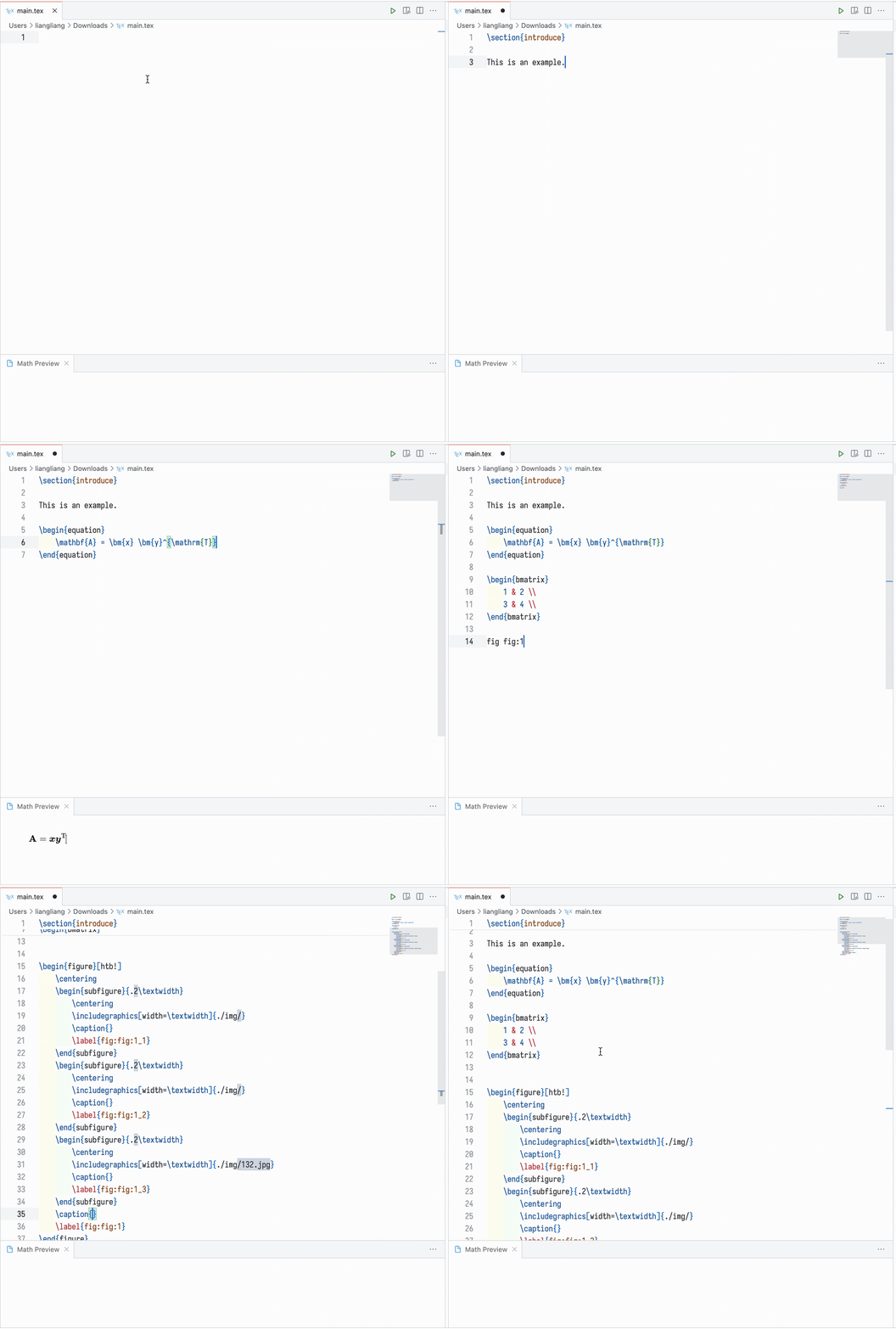
配置部分主要包含以下内容:
软件安装
TeX Live 安装
TeX Live 是一个 LaTeX 发行版,并且包含较为完整的 LaTeX 环境,推荐使用 TeX Live 进行 LaTeX 的编译。如果之前安装过 MikTeX,一定要将其完全卸载后,再安装 TeX Live。
Windows / Linux 用户可以直接下载安装包进行安装,安装包下载地址为:texlive.iso,下载 texlive.iso 文件,双击安装即可。
Mac 用户下载 Mac 版本的发行包,安装包下载地址为:MacTeX.pkg,下载 MacTeX.pkg 文件,双击安装即可。
VSCode 安装
VSCode 是一个轻量级的编辑器,支持多种语言的编写,包括 LaTeX。安装包下载地址为:Visual Studio Code,下载对应系统的安装包,双击安装即可。
VSCode 插件
如何安装
点击左侧的扩展按钮
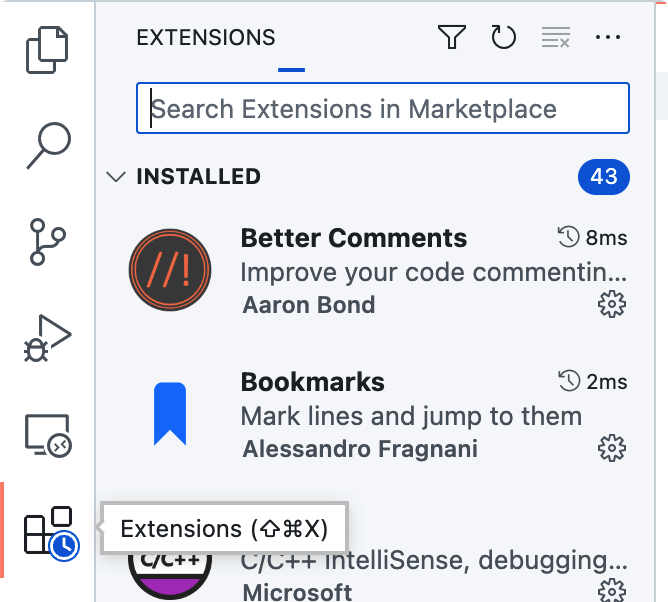
搜索对应的插件,点击安装即可。
插件推荐
除了 LaTeX Workshop 之外,其他插件都是可选的,可以根据自己的需求进行安装。
-
LaTeX Workshop
LaTeX Workshop 支持 LaTeX 的编译、预览、语法检查等功能。

-
English Word Hint
English Word Hint 是一个英语单词提示插件,可以在编写英语文档时,自动提示相关英语单词,并显示对应的中文翻译,提高英文文档编写效率。

-
Path Auto Complete
Path Auto Complete 可以自动补全路径,方便快速插入图片。
-
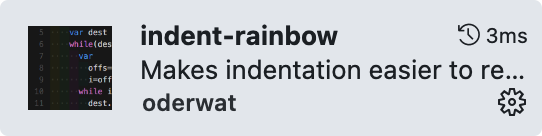
indent rainbow
indent rainbow 可以为不同层级的缩进添加不同的颜色,方便阅读。
-
Word Count CJK
Word Count CJK 可以统计中文文档的字数。

-
Code Spell Checker
Code Spell Checker 可以检查文档中的英文单词拼写错误,轻量级插件,速度快,内存占用少。

-
LTex
LTex 是一个拼写以及语法检查插件,不仅仅可以检查拼写错误,还可以检查语法错误,功能强大,但是速度较慢,内存占用较大。与 Code Spell Checker 两者可以视配置二选一。

-
Project Manager
Project Manager 可以管理多个 VSCode 项目,方便快速打开或切换项目。
-
Material Icon Theme
Material Icon Theme 可以为 VSCode 左侧的文件树添加图标,方便查看。

-
WakaTime
WakaTime 可以统计编程时间,以及编程语言的使用时间,以帮助我们更好的规划学习时间。

LaTeX Workshop 配置
下面的配置是我个人的配置,可以根据自己的需求进行修改。
基本配置
"latex-workshop.hover.preview.mathjax.extensions": [
    "boldsymbol"
],
"latex-workshop.intellisense.package.enabled": true,
"latex-workshop.latex.outDir": "./tmp",
"latex-workshop.latex.recipe.default": "lastUsed",
"latex-workshop.mathpreviewpanel.cursor.enabled": true,
"latex-workshop.message.error.show": false,
"latex-workshop.message.warning.show": false,
"latex-workshop.view.pdf.invert": 1,
"latex-workshop.view.pdf.invertMode.enabled": "auto",
点击 VSCode 左下角的齿轮按钮,选择 settings (设置),进入设置界面。 搜索对应的条目,并修改为相应的配置,其余配置默认即可。比如:
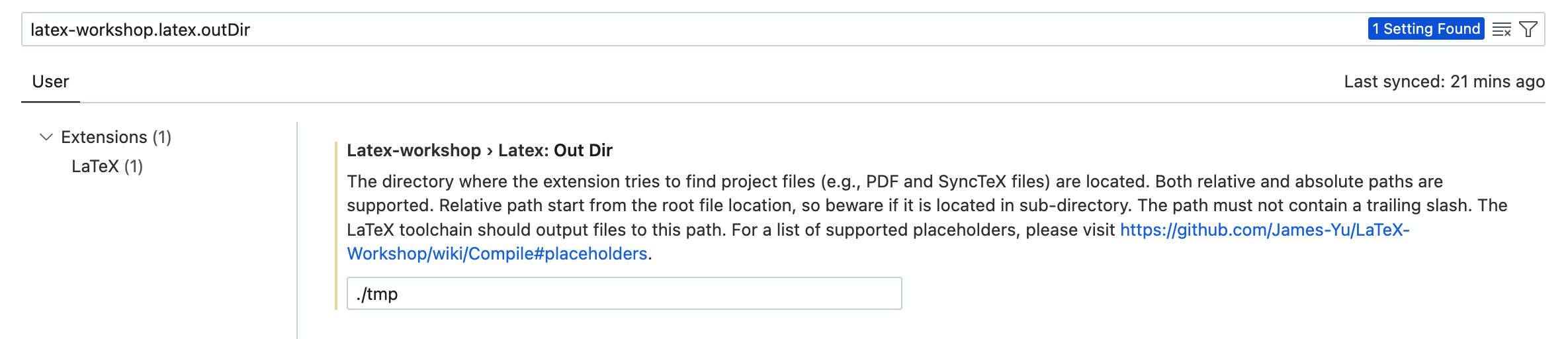
如果比较熟悉 VSCode,可以点击左下角的齿轮按钮,选择 Command Palette (命令面板),在命令面板中搜索 settings,打开 settings.json 文件,直接复制粘贴上面的代码,从而快速修改配置。
配置项的具体解释如下:
// 鼠标悬停,预览公式时,支持 boldsymbol 宏
"latex-workshop.hover.preview.mathjax.extensions": [
    "boldsymbol"
],
// 是否启用 IntelliSense,自动补全引用的包中的环境和命令
"latex-workshop.intellisense.package.enabled": true,
// 编译后的文件输出目录
"latex-workshop.latex.outDir": "./tmp",
// 默认编译引擎为上次使用的
"latex-workshop.latex.recipe.default": "lastUsed",
// 预览复杂公式,使用时需要通过 command palette (命令面板) 打开
"latex-workshop.mathpreviewpanel.cursor.enabled": true,
// 不允许弹窗显示错误信息
"latex-workshop.message.error.show": false,
// 不允许弹窗显示警告信息
"latex-workshop.message.warning.show": false,
// 预览 PDF 时,反转颜色
"latex-workshop.view.pdf.invert": 1,
// 预览 PDF 时,自动检测是否需要反转颜色
"latex-workshop.view.pdf.invertMode.enabled": "auto",
编译工具链配置
推荐使用 latexmk 进行编译,latexmk 可以自动检测文档中的变化,自动进行编译,并且同时支持多种编译引擎,包括 XeLaTeX、PdfLaTeX。
在 settings.json 文件中找到 latex-workshop.latex.tools 和 latex-workshop.latex.recipes 配置项,将其全部删除,并修改为如下配置:
"latex-workshop.latex.recipes": [
    {
        "name": "XeLaTeX",
        "tools": [
            "xelatexmk"
        ]
    },
    {
        "name": "PdfLaTeX",
        "tools": [
            "pdflatexmk"
        ]
    }
],
"latex-workshop.latex.tools": [
    {
        "args": [
            "-synctex=1",
            "-pdfxe",
            "-interaction=nonstopmode",
            "-file-line-error",
            "-outdir=%OUTDIR%",
            "%DOC%"
        ],
        "command": "latexmk",
        "env": {},
        "name": "xelatexmk"
    },
    {
        "args": [
            "-synctex=1",
            "-pdf",
            "-interaction=nonstopmode",
            "-file-line-error",
            "-outdir=%OUTDIR%",
            "%DOC%"
        ],
        "command": "latexmk",
        "env": {},
        "name": "pdflatexmk"
    }
],
进阶配置
这一部分的配置可选,如果不需要可以跳过。
使用 latexindent 格式化 LaTeX 代码
首先需要安装 latexindent.pl,具体安装方法可以参考 latexindent.pl。
修改 settings.json 文件,添加如下配置:
"latex-workshop.latexindent.args": [
    "-g",
    "./%OUTDIR%/indent.log",
    "%TMPFILE%",
    "-y=defaultIndent: '%INDENT%'"
],
该配置的主要目的是将 latexindent.pl 的输出信息输出到 tmp/indent.log 文件中,方便统一管理。
使用 HyperSnips for Math 插件快速输入公式
首先安装 HyperSnips for Math, 然后根据插件说明进行基本配置。
利用该插件可以快速输入公式,比如输入 eq 就可以自动生成
\begin{equation}

\end{equation}
latex.hsnips是我的个人配置,主要支持两个功能
输入 bmat n m 然后按空格键,可以自动生成对应大小的空矩阵:
// bmat 3 4
\begin{bmatrix}
     &  &  &  \\
     &  &  &  \\
     &  &  &  \\
\end{bmatrix}
输入 fig label n 然后按空格键,可以自动生成对应数量的图片插入代码,label 则为对应的标签:
\begin{figure}[htb!]
    \centering
    \begin{subfigure}{.3\textwidth}
        \centering
        \includegraphics[width=\textwidth]{./img}
        \caption{}
        \label{fig:example_1}
    \end{subfigure}
    \begin{subfigure}{.3\textwidth}
        \centering
        \includegraphics[width=\textwidth]{./img}
        \caption{}
        \label{fig:example_2}
    \end{subfigure}
    \begin{subfigure}{.3\textwidth}
        \centering
        \includegraphics[width=\textwidth]{./img}
        \caption{}
        \label{fig:example_3}
    \end{subfigure}
    \caption{}
    \label{fig:example}
\end{figure}
其余配置可以根据自己的需求进行修改。
使用 Git 进行版本管理
首先需要安装 Git:点击 VSCode 左侧的 Source Control (源代码管理) 图标,如果没有安装 Git,会提示安装,根据提示安装即可。
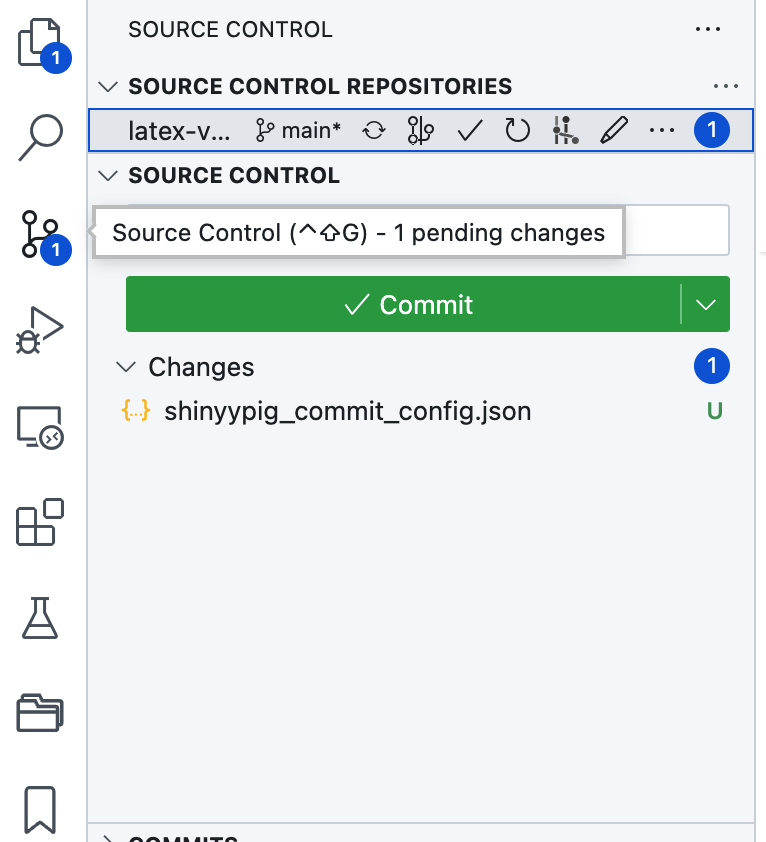
推荐安装的插件有:
-
GitLens
GitLens 拓展了 VSCode 的源代码管理功能,可以查看每一行代码的提交记录,以及每一次提交的详细信息。但是需要 pro 会员才能解锁全部功能,建议直接在设置中关闭 pro 功能。相关功能,安装下方开源免费插件替代即可。
-
Git Graph
Git Graph 可以以图形化的方式展示 Git 仓库的提交记录,方便查看。
-
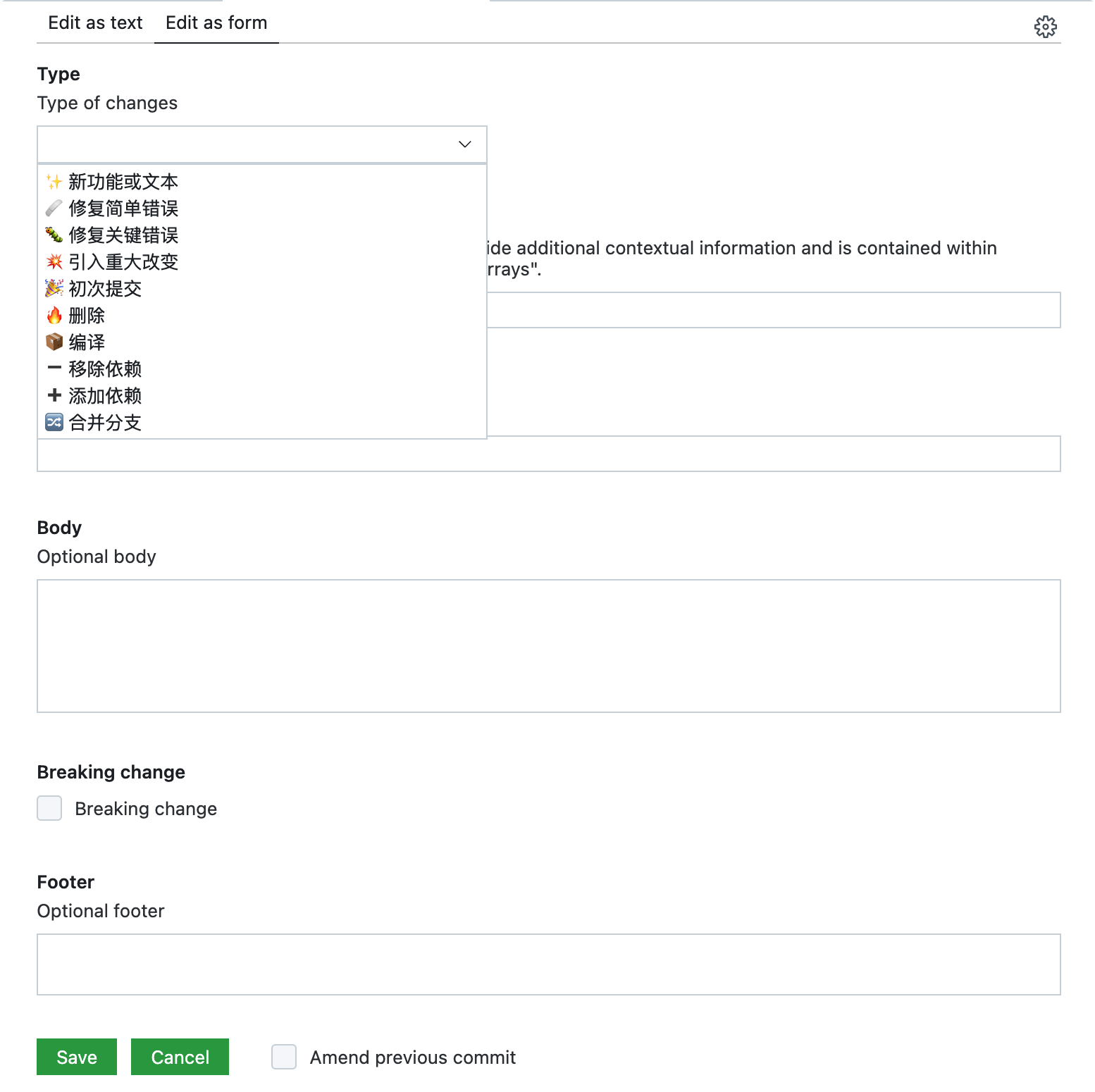
Commit Message Editor
Commit Message Editor 可以格式化 commit 信息。可以导入该配置,方便统一管理,效果如下。
TiKZ Externalize 加速编译
确保你的 LaTeX 的输出目录为./tmp/,然后在你的 tex 文件中添加如下代码:
\usetikzlibrary{external}
\immediate\write18{mkdir -p tmp/tmp/}
\tikzexternalize[
    prefix=tmp/,
    mode=list and make,
]
接着在文档根目录下新建latexmkrc文件,添加如下代码:
$clean_ext .= ' %R.figlist %R-figure* %R.makefile fls.tmp';
$latex    = 'internal tikzlatex latex    %B %O %S';
$pdflatex = 'internal tikzlatex pdflatex %B %O %S';
$lualatex = 'internal tikzlatex lualatex %B %O %S';
$xelatex  = 'internal tikzlatex xelatex  %B %O %S';
$hash_calc_ignore_pattern{'pdf'} = '^(/CreationDate|/ModDate|/ID)';
$hash_calc_ignore_pattern{'ps'} = '^%%CreationDate';

sub tikzlatex {
  my ($engine, $base, @args) = @_;
  my $ret = 0;
  print "Tikzlatex: ===Running '$engine @args'...\n";
  $ret = system( $engine, @args );
  print "Tikzlatex: Fixing .fls file ...\n";
  system "echo INPUT \"$aux_dir1$base.figlist\"  >  \"$aux_dir1$base.fls.tmp\"";
  system "echo INPUT \"$aux_dir1$base.makefile\" >> \"$aux_dir1$base.fls.tmp\"";
  system "cat \"$aux_dir1$base.fls\"    >> \"$aux_dir1$base.fls.tmp\"";
  rename "$aux_dir1$base.fls.tmp", "$aux_dir1$base.fls";
  if ($ret) { return $ret; }
  if ( -e "$aux_dir1$base.makefile" ) {
    if ($engine eq 'xelatex') {
      print "Tikzlatex: ---Correcting '$aux_dir1$base.makefile' made under xelatex\n";
      system( 'perl', '-i', '-p', '-e', 's/^\^\^I/\t/', "$aux_dir1$base.makefile" );
    }
    elsif ($engine eq 'latex') {
      print "Tikzlatex: ---Correcting '$aux_dir1$base.makefile' made under latex\n";
      system( 'perl', '-i', '-p', '-e', 's/\.epsi/\.ps/', "$aux_dir1$base.makefile" );
    }
    print "Tikzlatex: ---Running 'make -f $aux_dir1$base.makefile' ...\n";
    if ($aux_dir) {
    #   system "perl -i -p -e 's#-shell-escape#-shell-escape -output-directory=\"$aux_dir1\"#g' $aux_dir1$base.makefile";
      system "perl -i -p -e 's#$base.figlist#$aux_dir1$base.figlist#g' $aux_dir1$base.makefile";
      system "cp $aux_dir1$aux_dir1*.md5 $aux_dir1";
      system "rm -rf $aux_dir1$aux_dir1";
      $ret = system "make",  "-j", "10", "-f", "$aux_dir1$base.makefile";
      system "rm $base.run.xml";
    }
    else {
      $ret = system "make",  "-j", "10", "-f", "$base.makefile";
    }
    if ($ret) {
      print "Tikzlatex: !!!!!!!!!!!!!! Error from make !!!!!!!!! \n",
            "  The log files for making the figures '$aux_dir1$base-figure*.log'\n",
            "  may have information\n";
    }
  }
  else {
    print "Tikzlatex: No '$aux_dir1$base.makefile', so I won't run make.\n";
  }
  return $ret;
}
最后,LaTeX Workshop 的工具配置需要修改为:
"latex-workshop.latex.tools": [
    {
        "args": [
            "-synctex=1",
            "--pdfxe",
            "-shell-escape",
            "-interaction=nonstopmode",
            "-file-line-error",
            "-outdir=%OUTDIR%",
            "%DOC%"
        ],
        "command": "latexmk",
        "env": {},
        "name": "xelatexmk"
    },
    {
        "args": [
            "-synctex=1",
            "-pdflatex",
            "-shell-escape",
            "-interaction=nonstopmode",
            "-file-line-error",
            "-outdir=%OUTDIR%",
            "%DOC%"
        ],
        "command": "latexmk",
        "env": {},
        "name": "pdflatexmk"
    }
],