dji-4g-vohive-mac
在 Mac(Apple Silicon / Intel 通用)上,用 UTM 跑一个 Linux 虚拟机,把**大疆 4G 模块(1 代,本质移远 Quectel EG25-G)**的 USB 身份从大疆私有
2ca3:4006永久改成移远 Quectel EC25 的2C7C:0125,并在该 Linux 里一键部署 vohive 短信/网络/eSIM 管理平台的全套步骤;另附一套脚本,可把这颗模组一键切换成 Mac 的 4G 上网卡(VoHive 保号 ↔ Mac 上网两种模式自由切换)。
视频教程
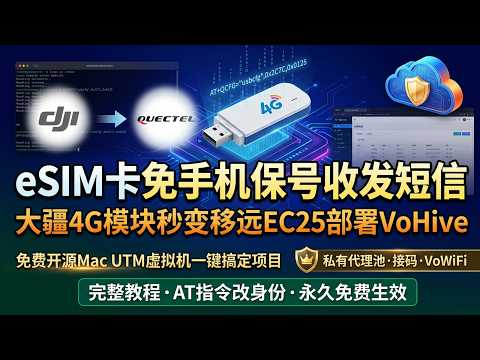
点击上方缩略图观看 YouTube 视频教程。
这个仓库做什么
- 给 Mac 用户提供一条从零到能访问 vohive 后台的可执行路径,无需另一台 Linux 真机。
- 解决大疆 4G 模块默认 VID/PID 是大疆私有、通用驱动不认的问题——通过发 AT 指令
AT+QCFG="usbcfg",...把模块内部 USB 身份永久改写为移远 EC25,改一次终身有效。 - 同时覆盖 Apple Silicon(arm64) 和 Intel(x86_64) 两种 Mac:两者只有 ISO 和 VM 架构不同,VM 内所有操作完全一致。
- 包含 USB 直通、改身份后重新枚举断直通的坑及处理、验证清单、维护命令、方案选型对比。
- 支持把模组一键切换成 Mac 的 4G 上网卡(VoHive 保号 ↔ Mac 上网两种模式自由切换,含三个自动化脚本),见下方「让模组当 Mac 的 4G 上网卡」章节。
项目依赖
本仓库本身只是一份操作手册(README),实际起作用的是上游 iniwex5/vohive-release 的发布资产。若旧教程或原 README 中提到的作者原仓库路径已经失效,以作者当前维护的 release 仓库为准:
- 最新代码及发版二进制包:https://github.com/iniwex5/vohive-release/releases
v1.5.5源码与发布页:https://github.com/iniwex5/vohive-release/releases/tag/v1.5.5
为避免上游路径调整、网络不可用或发版资产变动影响复现,本仓库同时内置了两份可离线使用的资产:
| 内置包 | 内容 | 适用架构 | 是否联网 |
|---|---|---|---|
vohive-release-1.5.5.zip | 在线安装脚本,运行时按架构到上游 release 拉取二进制 | arm64 + amd64 自动检测 | 需要访问上游 release |
vohive-backup.tar.gz | 离线恢复包:内置 vohive 二进制(sha1 ee16a5c0cd04505df43805fc81838f3e20b16aee,与 backup install.sh 注释中记录的原版 sha1 一致)+ install.sh + vohive.service + mcc-mnc-table.json | x86_64(Intel / 方案 B) | ✅ 完全离线,当前推荐路径 |
⚠️ Apple Silicon(方案 A,arm64)暂无内置离线二进制:优先使用上游 release 的最新发版资产,或用
vohive-release-1.5.5.zip在线方式安装;如需完全离线,可自行备一份vohive_<ver>_linux_arm64后参照vohive-backup.tar.gz里的install.sh离线安装。Intel Mac(方案 B)直接用vohive-backup.tar.gz即可全程离线部署。
iniwex5/vohive-release
VoHive 是面向高通 4G/5G 模组场景的一体化管理与代理平台,核心能力:
- 网页 / Bot 收发短信
- 多卡统一管理
- 实体 eSIM / eUICC 管理(加卡、切卡、删卡)
- 转量代理:支持
SOCKS5/HTTP实例,按设备网卡强绑定出站 - TelegramBot / 飞书Bot / QQBot 远程控制
- 条件满足时启用 VoWiFi,并通过
/vocall发起 VoWiFi 模拟外呼
适用环境: Linux(Debian/Ubuntu/树莓派/NAS)+ 移远 EC20CE / EM500Q / 高通 410 WIFI 板 / 各类高通 4G USB 模组(需 SIM 卡槽或带 SIM 卡槽的 USB 底板)。本仓库的作用正是让 Mac 用户通过 UTM Linux VM + USB 直通,把大疆 4G 模块变成 VoHive 能认的 Quectel EC25,从而跑起 VoHive。
部署方式: 下载本仓库内置的 vohive-release-1.5.5.zip,解压后执行其中的一键安装脚本(本仓库采用)或 Docker Compose。
curl -L -o vohive-release-1.5.5.zip \
  https://raw.githubusercontent.com/wlzh/dji-4g-vohive-mac/main/vohive-release-1.5.5.zip
unzip -o vohive-release-1.5.5.zip
cd vohive-release-1.5.5
bash install.sh
安装后:二进制 /opt/vohive/bin/vohive,配置 /opt/vohive/config/config.yaml,systemd 服务 vohive,后台 http://<IP>:7575(默认 admin/admin)。
机器人常用命令: /list 列设备、/sms 设备ID 看短信、/send 设备ID 号码 内容 发短信、/rotate 设备ID 换 IP、/esim、/switch 切 eSIM、/vocall VoWiFi 呼叫。
⚠️ VoHive 已禁止国内运营商卡发起 VoWiFi;VoWiFi 支持的运营商列表(CTE UK / giffgaff UK / Vodafone UK/DE / Telekom DE / O2 DE / T-Mobile US 等)见上游 README。
完整步骤
来源教程:https://linux.do/t/topic/2486016(标题:《大疆4G模块修改设备ID并一键部署vohive平台教程》)
本机为 M3 Pro,对应方案 A。两种芯片先看第 0.5 节选方案。
0. 为什么这么做(背景与约束)
- 大疆 4G 模块(1 代,约 30~40 元)本质是移远 Quectel EG25-G,但默认 USB VID/PID 是大疆私有的
2ca3:4006,通用驱动不认。 - 教程通过发 AT 指令把模块内部 USB 身份永久改写成移远 EC25 的
2C7C:0125,从而接入 vohive 平台。 - 教程全部命令是 Linux 专用(
modprobe option、/sys/bus/usb-serial/.../new_id、/dev/ttyUSB2、apt-get、lsusb、systemd 服务),macOS 没有等价物,不能直接在 Mac 上照搬。 - vohive 官方
install.sh只支持 Linux(os != linux直接退出),但支持 arm64(会下载vohive_<ver>_linux_arm64,systemd 起服务)。所以在 M3 上跑 arm64 Linux 虚拟机是原生速度,不用 x86 模拟。 - 硬约束是 USB passthrough:必须把大疆这个 USB 设备直通进 Linux VM。这排除了 OrbStack、Multipass、Docker Desktop(都不支持任意 USB 设备直通)。免费且支持 USB 直通的最佳选择是 UTM(基于 QEMU)。
- 改身份这步是一次性的、改的是模块内部 NV,改一次终身有效;改完模块插任何机器都是 Quectel EC25 身份。
0.5. 架构选择(按你的 Mac 芯片二选一)
先在 Mac 终端确认芯片:
uname -m
# 输出 arm64  → Apple Silicon,选 A
# 输出 x86_64 → Intel,选 B| 项 | 方案 A:Apple Silicon | 方案 B:Intel Mac |
|---|---|---|
| VM 架构 | aarch64(原生 ARM 虚拟化) | x86_64(原生虚拟化,Hypervisor.framework) |
| Ubuntu ISO 文件名 | ubuntu-24.04-live-server-arm64.iso | ubuntu-24.04-live-server-amd64.iso |
| ISO 下载地址 | https://cdimage.ubuntu.com/releases/24.04/release/ubuntu-24.04-live-server-arm64.iso | https://releases.ubuntu.com/24.04/ubuntu-24.04-live-server-amd64.iso |
| vohive 二进制 | 脚本自动下 vohive_<ver>_linux_arm64 | 脚本自动下 vohive_<ver>_linux_amd64 |
| UTM 虚拟化方式 | Virtualize(不要选 Emulate) | Virtualize |
后面第 2、3 步按你选的方案 A/B 取对应值;第 4 步起(USB 直通、改身份、装 vohive、验证)两种方案完全一致,没有任何差别。
1. 装 UTM(免费)
UTM 是 macOS 上基于 QEMU 的虚拟化前端,原生支持 Apple Silicon 的 ARM 虚拟化与 USB 设备直通。
brew install --cask utm打开一次 UTM,确认能启动(macOS 可能要求在「系统设置 → 隐私与安全性」里允许运行)。
2. 下载 Ubuntu Server 24.04 ISO(按第 0.5 节选的方案)
方案 A(Apple Silicon / arm64):
curl -L -o ~/Downloads/ubuntu-24.04-live-server-arm64.iso \
  https://cdimage.ubuntu.com/releases/24.04/release/ubuntu-24.04-live-server-arm64.iso
方案 B(Intel / amd64):
curl -L -o ~/Downloads/ubuntu-24.04-live-server-amd64.iso \
  https://releases.ubuntu.com/24.04/ubuntu-24.04-live-server-amd64.iso
下载完成后 ls -lh ~/Downloads/ubuntu-24.04-live-server-*.iso 确认大小约 2GB+。
3. 在 UTM 里创建并安装 Linux 虚拟机
- 打开 UTM → 顶部 + 新建虚拟机。
- 选择 Virtualize(不要选 Emulate)——原生虚拟化,性能接近原生。
- 架构按第 0.5 节选:方案 A 选
aarch64,方案 B 选x86_64。 - 系统类型选 Debian/Ubuntu。
- 内存 2 GB、CPU 2 核、磁盘 20 GB(跑 vohive 足够)。
- 「CD/DVD」挂载第 2 步下载的 ISO。
- 网络保留默认(NAT,UTM 会给 VM 分一个 192.168.x.x 的 DHCP 地址)。
- 启动 VM,按 Ubuntu 安装流程走:
- 语言/键盘默认即可
- 安装类型选 Ubuntu Server(最小化,无桌面)
- 务必勾选安装 OpenSSH server(方便从 Mac 终端 ssh 进去操作)
- 用户名/密码自行设置,记下来
- 装完重启,拔掉 ISO(UTM 里弹出 CD)。
从 Mac ssh 进 VM(推荐,后面命令都在这里跑)
在 VM 控制台里先看 IP:
ip a拿到 192.168.x.x 后,在 Mac 终端:
ssh <ubuntu用户名>@192.168.x.x后续所有命令都在这个 ssh 会话里执行。
4. 把大疆 4G 模块直通进 VM
- 把大疆 4G 模块 USB 插到 Mac。
- UTM → 选中该 VM → 设置 → USB 选项卡 → 勾选大疆设备(显示为 VID:PID
2ca3:4006)做 passthrough。 - 回到 VM(或 ssh),确认设备已进来:
lsusb
# 应能看到一行含 2ca3:4006
若 VM 里没装
lsusb:sudo apt-get install usbutils -y
5. 改大疆模块设备 ID(改成移远 EC25 身份)
在 VM 里依次执行(教程原样):
# 0. 装 socat(发 AT 指令用)
sudo apt-get update && sudo apt-get install socat -y

# 1. 临时加载 option 驱动模块
sudo modprobe option

# 2. 把大疆当前识别码 2ca3:4006 写入 option 驱动,生成串口文件
echo 2ca3 4006 | sudo tee /sys/bus/usb-serial/drivers/option1/new_id

# 3. 通过 /dev/ttyUSB2 发 AT 指令,永久改 USB 身份为移远 2C7C:0125
echo 'AT+QCFG="usbcfg",0x2C7C,0x0125,1,1,1,1,1,0,0' | socat - /dev/ttyUSB2,crnl

# 4. 软重启模块使配置生效
echo 'AT+CFUN=1,1' | socat - /dev/ttyUSB2,crnl
等几秒,模块重新初始化后查看:
lsusb
# 应显示:2c7c:0125 Quectel Wireless Solutions Co., Ltd. EC25 LTE modem
⚠️ 关键坑:USB 重新枚举会断开直通
AT+CFUN=1,1 让模块软重启,VID/PID 从 2ca3:4006 变成 2c7c:0125。如果 UTM 是按 VID/PID 绑定直通的,这一瞬间直通会断开,lsusb 在 VM 里可能短暂看不到设备。
处理方式:
- 在 UTM 里把直通规则改成绑定到新的 Quectel 设备
2c7c:0125,或绑定到物理 USB 端口(更稳,重新枚举不会丢)。 - 重新勾选一次直通,模块就永久留在 VM 里给 vohive 用。
- 改身份是一次性的;改完后这个模块插任何机器都是 Quectel EC25 身份。
6. 一键部署 vohive 平台
模块身份改完且直通稳定后,在 VM 里部署 vohive。两种方式选其一:
方式一(推荐·离线):内置 vohive-backup.tar.gz(仅 x86_64 / 方案 B)
适合 Intel Mac 建的 amd64 VM,全程不联网,规避上游网络不可用或 release asset 变动:
sudo apt-get update && sudo apt-get install -y wget
wget -O vohive-backup.tar.gz \
  https://raw.githubusercontent.com/wlzh/dji-4g-vohive-mac/main/vohive-backup.tar.gz
tar -xzf vohive-backup.tar.gz
cd vohive-backup
sudo bash install.sh
脚本会校验架构、把内置二进制 / 运营商表 / 默认配置 / systemd 单元一并部署到位,不再联网下载二进制。
方式二(在线):vohive-release-1.5.5.zip(arm64 / amd64 自动检测)
sudo apt-get update && sudo apt-get install -y unzip
curl -L -o vohive-release-1.5.5.zip \
  https://raw.githubusercontent.com/wlzh/dji-4g-vohive-mac/main/vohive-release-1.5.5.zip
unzip -o vohive-release-1.5.5.zip
cd vohive-release-1.5.5
bash install.sh
⚠️ 此方式在「下载二进制」那步依赖上游
iniwex5/vohive-release的 release asset;如果上游资产路径调整、网络不可用或下载失败,方案 B 请改用方式一,方案 A 需自备 arm64 二进制或改用上游最新 release。
部署结果(两方式一致)
- 二进制 →
/opt/vohive/bin/vohive - 配置 →
/opt/vohive/config/config.yaml(默认 Web 账号admin / admin) - 注册 systemd 服务
vohive.service并启动 - 数据/日志 →
/opt/vohive/data、/opt/vohive/logs
访问后台
从 Mac 浏览器打开:
http://<VM的IP>:7575
默认 admin / admin,登录后立即改密码。
7. 验证清单
- VM 里
lsusb能看到2c7c:0125 Quectel ... EC25 LTE modem - VM 里
systemctl status vohive显示 active (running) - Mac 浏览器访问
http://<VM-IP>:7575能出登录页 - 用
admin/admin登录成功并改密 - vohive 后台能识别到 4G 模块、看到信号/短信等功能
8. 维护与可选操作
更新 vohive
curl -L -o vohive-release-1.5.5.zip \
  https://raw.githubusercontent.com/wlzh/dji-4g-vohive-mac/main/vohive-release-1.5.5.zip
unzip -o vohive-release-1.5.5.zip
cd vohive-release-1.5.5
bash install.sh
脚本会自动备份旧二进制到 /opt/vohive/bin/vohive.bak 再覆盖。
卸载 vohive
curl -L -o vohive-release-1.5.5.zip \
  https://raw.githubusercontent.com/wlzh/dji-4g-vohive-mac/main/vohive-release-1.5.5.zip
unzip -o vohive-release-1.5.5.zip
cd vohive-release-1.5.5
bash uninstall.sh
不用 systemd 的环境(如容器/WSL,本方案用不到)
curl -L -o vohive-release-1.5.5.zip \
  https://raw.githubusercontent.com/wlzh/dji-4g-vohive-mac/main/vohive-release-1.5.5.zip
unzip -o vohive-release-1.5.5.zip
cd vohive-release-1.5.5
bash install.sh --no-systemd
# 手动启动:/opt/vohive/bin/vohive -c /opt/vohive/config/config.yaml
查看日志
journalctl -u vohive -f
# 或
tail -f /opt/vohive/logs/*.log
让 Mac 开机后自动连 VM
- UTM 设置里可勾选该 VM「开机自动启动」。
- Mac 这边可加一条 ssh config,方便
ssh vohive直连。
如果想把模块改回大疆身份(基本不需要)
把第 5 步的 AT 指令 VID/PID 换回原值即可:
echo 'AT+QCFG="usbcfg",0x2CA3,0x4006,1,1,1,1,1,0,0' | socat - /dev/ttyUSB2,crnl
echo 'AT+CFUN=1,1' | socat - /dev/ttyUSB2,crnl
9. 方案选型对比(为什么选 UTM)
| 方案 | 能跑对应架构 Linux | USB 直通 | 备注 |
|---|---|---|---|
| UTM ✅ | arm64 + amd64 均可(原生 Virtualize) | 支持 | 免费,本方案首选 |
| Parallels / VMware Fusion | 是 | 支持 | 付费(Fusion Pro 个人版免费),更省心但非必要 |
| OrbStack | 是 | ❌ 不支持 | 轻量但无 USB 直通,排除 |
| Multipass | 是 | ❌ 不支持 | 无 USB 直通,排除 |
| Docker Desktop | 是 | ❌ 困难 | 任意 USB 直通很痛,排除 |
10. 速查:从零到能访问 vohive 的最短路径
# Mac 上:先 uname -m 确认芯片,选方案 A(arm64) 或 B(amd64)
brew install --cask utm

# 方案 A(Apple Silicon):
curl -L -o ~/Downloads/ubuntu-24.04-live-server-arm64.iso \
  https://cdimage.ubuntu.com/releases/24.04/release/ubuntu-24.04-live-server-arm64.iso
# 方案 B(Intel):
curl -L -o ~/Downloads/ubuntu-24.04-live-server-amd64.iso \
  https://releases.ubuntu.com/24.04/ubuntu-24.04-live-server-amd64.iso

# → UTM 图形界面建对应架构的 Ubuntu Server VM(Virtualize),装 OpenSSH
# → UTM USB 选项卡勾选大疆 2ca3:4006 直通
# → ssh 进 VM

# VM 里:
sudo apt-get update && sudo apt-get install -y socat usbutils
sudo modprobe option
echo 2ca3 4006 | sudo tee /sys/bus/usb-serial/drivers/option1/new_id
echo 'AT+QCFG="usbcfg",0x2C7C,0x0125,1,1,1,1,1,0,0' | socat - /dev/ttyUSB2,crnl
echo 'AT+CFUN=1,1' | socat - /dev/ttyUSB2,crnl
lsusb   # → 2c7c:0125 Quectel EC25
# → UTM 把直通重新绑到 2c7c:0125 / 物理端口
# 部署 vohive(二选一):
#  · 方案 B(Intel/amd64,离线推荐):下 vohive-backup.tar.gz → tar -xzf → sudo bash install.sh
#  · 方案 A(Apple Silicon/arm64,在线):下 vohive-release-1.5.5.zip → unzip → bash install.sh(依赖上游 release 可访问)
wget -O vohive-backup.tar.gz \
  https://raw.githubusercontent.com/wlzh/dji-4g-vohive-mac/main/vohive-backup.tar.gz
tar -xzf vohive-backup.tar.gz
cd vohive-backup
sudo bash install.sh
# → Mac 浏览器开 http://<VM-IP>:7575,admin/admin
让模组当 Mac 的 4G 上网卡(VoHive ↔ Mac 切换)
VoHive 之外,这颗改好身份的 EG25G 还能直接当 Mac 的 4G 上网卡用——插张能上网的 SIM,Mac 就能通过它走蜂窝网络。两种用途靠模组的 usbnet 工作模式区分,用脚本一键切换。
两种模式
| 模式 | usbnet | 模组归属 | Mac 上的表现 | 用途 |
|---|---|---|---|---|
| VoHive 保号(默认) | 0(QMI) | 在 VM 里 | 无 | 切卡 / 收发短信 / eSIM 管理 |
| Mac 上网 | 1(ECM) | 在 Mac | 出现 ECM 网卡(en7/en8),拨号后拿 IP 上网 | Mac 走 4G |
⚠️ 同一时刻只能一个模式:模组是 USB 设备,要么归 VM、要么归 Mac,不能两边同时用。
重要约束(先看清楚再用)
- 不是无缝切换:改
usbnet模组必须软重启才生效,切换有 10~30 秒中断。 - 两个方向不对称:
- VoHive → Mac:✅ 全自动。VM 发一条 AT 切 ECM,模组重启时 UTM 的 USB 直通(usbredir)自动断开、模组弹回 Mac,macOS 自动认 ECM 网卡。
- Mac → VoHive:⚠️ 要手动跑一次
utmctl。因为 macOS 不驱动 Quectel 的串口(USB class 0xFF),Mac 这边发不了 AT 切回 QMI,必须先把模组塞回 VM(Linux 有串口)才能切。
- Mac 上网会走蜂窝流量 → 产生 SIM 流量费。保号卡(尤其国际漫游)流量很贵,建议换国内流量卡再用 Mac 上网模式。
- 这个定制固件没有「QMI + MBIM 并存」模式(实测
usbnet=3等于 ECM,不是并存),所以没法一个模式两边通用,必须切。
前提准备(一次性)
- Mac → VM 配 SSH key 免密(脚本靠它远程发 AT / 控制 VoHive):
ssh-copy-id <VM用户>@<VM的IP> ssh <VM用户>@<VM的IP> 'echo OK' # 验证: 不输密码就成功 - VM 里
sudo免密(脚本要 sudo 发 AT + 控制 systemd),或接受脚本在 sudo 处停下输密码:# VM 里: sudo visudo,加一行 <用户> ALL=(ALL) NOPASSWD: ALL - 模组里插能上网的 SIM 卡(Mac 上网模式才需要;保号模式用保号卡即可)。
- 拿 VM 的 IP 和 UTM 里 VM 的 UUID:
# VM 的 IP: 进 VM 跑 ip a
# UTM VM UUID:
plutil -p ~/Library/Containers/com.utmapp.UTM/Data/Documents/*.utm/config.plist | grep -i Identifier
# 用第一个 UUID(VM 本体的,不是磁盘的)
三个脚本(在 scripts/ 目录)
| 脚本 | 作用 | 怎么跑 |
|---|---|---|
eg25-status.sh | 查模组当前在哪、什么模式、VoHive 活没活 | 随便跑 |
eg25-to-mac.sh | VoHive → Mac 上网 | 全自动 |
eg25-to-vohive.sh | Mac → VoHive | 必须在 Mac 终端跑(含 utmctl) |
安装到 /usr/local/bin/(随处可调):
cd dji-4g-vohive-mac/scripts
sudo install -m 755 eg25-status.sh eg25-to-mac.sh eg25-to-vohive.sh /usr/local/bin/
配置 VM 连接(环境变量,写进 ~/.zshrc 或 ~/.bashrc,不配则用脚本里的默认值):
export VM_USER=ubuntu           # 你的 VM SSH 用户
export VM_HOST=192.168.64.2     # 你的 VM IP
export VM_NAME=Linux            # UTM 里 VM 的名字(utmctl list 看,或直接用 UUID)
切换流程
切到 Mac 上网(VoHive → Mac,全自动):
eg25-to-mac.sh
# 等 30 秒,看到 "✅ 完成:Mac 上网模式" 即可
# 验证出口是不是蜂窝: curl ifconfig.me
切回 VoHive 保号(Mac → VoHive,在 Mac 终端跑):
eg25-to-vohive.sh
# 中间会调 utmctl 连两次 USB,最后启动 VoHive
⚠️
eg25-to-vohive.sh里的VM_NAME如果名字不认,把它换成 VM 的 UUID(前提准备第 4 步拿到的)。
故障排查
| 现象 | 排查 |
|---|---|
eg25-to-mac 后 Mac 没 IP | SIM 没插好 / 模组飞行模式(进 VM 查 AT+CFUN? 应为 1 不是 4)/ 模组没自动拨号 |
eg25-to-vohive 报 utmctl 失败 | 没在 Mac 图形会话跑 / UTM 没开 / VM 标识不对(用 UUID) |
| VoHive 启动但报「未找到匹配 IMEI 的设备」 | 模组没真正进 VM(eg25-status.sh 看归属),用 UUID 重连 USB |
| 切完卡住(模组哪边都没有) | 跑 eg25-status.sh 看模组归属,手动 utmctl usb connect <UUID> 2c7c:0125 连到该在的那边 |
为什么不做成完全无感切换
卡在两个硬限制:
- utmctl 远程调不动:UTM 的命令行
utmctl通过 Mach 端口连 UTM.app,只在 Mac 图形登录会话里能用,SSH(含launchctl asuser)都连不上(报OSStatus错误-1743)。所以含 utmctl 的步骤必须在 Mac 终端手动触发。 - macOS 不驱动 Quectel 串口:模组的 AT 控制口是 USB class 0xFF(vendor-specific),macOS 不给加载串口驱动,Mac 这边发不了 AT 命令,所以从 Mac 切回 QMI 必须借 VM。
要彻底免切换,只能两个设备各管一摊:VoHive 用一个模组保号,Mac 上网用另一个(手机热点 / 独立 4G 棒)。
致谢
- 上游项目:iniwex5/vohive-release(VoHive 平台与一键安装脚本)
- 原始教程:https://linux.do/t/topic/2486016(iniwex 发布的大疆 4G 模块改 ID + 部署 vohive 教程)
License
本仓库仅含文档,按 CC-BY-4.0 分享。VoHive 二进制与脚本的上游许可请见 iniwex5/vohive-release。